Sommaire
Introduction
Vous possédez un volet roulant, une porte de garage ou n’importe quel appareil qui fonctionne avec une télécommande radio, mais qui n’est pas connecté ?
Bonne nouvelle ! Il n’est pas forcément nécessaire de remplacer votre motorisation pour profiter des avantages de la domotique. Il est possible de piloter ces équipements à distance, de les intégrer à votre système domotique et même de créer des automatisations, tout en conservant votre installation existante.
Nous allons aujourd’hui nous intéresser à l’AirSend Duo, un module capable de rendre compatibles avec la domotique de nombreuses motorisations radio existantes. Nous verrons son fonctionnement, son installation ainsi que son intégration dans Home Assistant afin de moderniser, dans cet exemple, mon volet roulant du salon.
Principe de fonctionnement
La majorité des appareils pilotés par radio installés ces vingt dernières années sont contrôlés par une télécommande radio. Lorsque vous appuyez sur un bouton, celle-ci émet un signal sur une fréquence spécifique (généralement 433,92 MHz ou 868 MHz) que le récepteur intégré à la motorisation interprète pour exécuter l’action demandée : ouverture, fermeture ou arrêt.
Contrairement à une idée reçue, il ne suffit pas d’enregistrer ou de reproduire ce signal pour piloter l’installation.
Les fabricants utilisent aujourd’hui très souvent un système de code tournant (Rolling Code). À chaque appui sur la télécommande, un nouveau code, calculé à partir d’un algorithme partagé entre l’émetteur et le récepteur, est transmis.
Le code utilisé précédemment devient alors invalide, ce qui empêche une personne malveillante d’enregistrer le signal radio puis de le rejouer ultérieurement pour ouvrir un portail ou une porte de garage. C’est précisément cette protection qui rend la plupart des télécommandes radio difficile à copier.
Le module AirSend Duo adopte une approche totalement différente. Au lieu de tenter de cloner le signal radio, il s’appaire directement avec la motorisation comme le ferait une nouvelle télécommande d’origine. Une fois enregistré par le récepteur, il est reconnu comme un émetteur autorisé et génère lui aussi les codes attendus par la motorisation.
Grâce à cette méthode, l’AirSend Duo peut piloter de nombreuses motorisations radio tout en conservant le niveau de sécurité prévu par le fabricant. Le module agit comme une véritable télécommande supplémentaire, mais avec l’avantage d’être pilotable depuis une box domotique ou le cloud par exemple.
Une fois votre module appairé, vous devrez le connecter au cloud Airsend afin d’y enregistrer votre appareil radio. C’est ensuite via ce cloud que Home Assistant enverra les commandes à votre équipement, et c’est ce que nous allons voir dans la suite de ce tutoriel.
Compatibilité
L’un des principaux atouts de l’AirSend Duo réside dans sa compatibilité. Le module prend en charge plus de 600 appareils issus d’une centaine de marques différentes.
Il est capable d’émettre sur les deux bandes de fréquences les plus répandues dans la domotique résidentielle, à savoir 433,05 à 434,79 MHz et 868 à 870 MHz.
Dans le cadre de ce tutoriel, le volet roulant est équipé d’une motorisation Profalux utilisant une fréquence de 868 MHz. La télécommande d’origine est une « Profalux Old ».
Avant de commencer, je vous recommande toutefois de vérifier que votre équipement figure dans la liste de compatibilité publiée par le fabricant.
Présentation du module
Le contenu du carton comprend :
- un câble RJ45
- un chargeur
- son alimentation
- le module
Il est relativement petit, ce qui facilite son installation.
Il peut être alimenté de deux façons : soit via le PoE (Power over Ethernet), soit directement à l’aide du chargeur fourni.
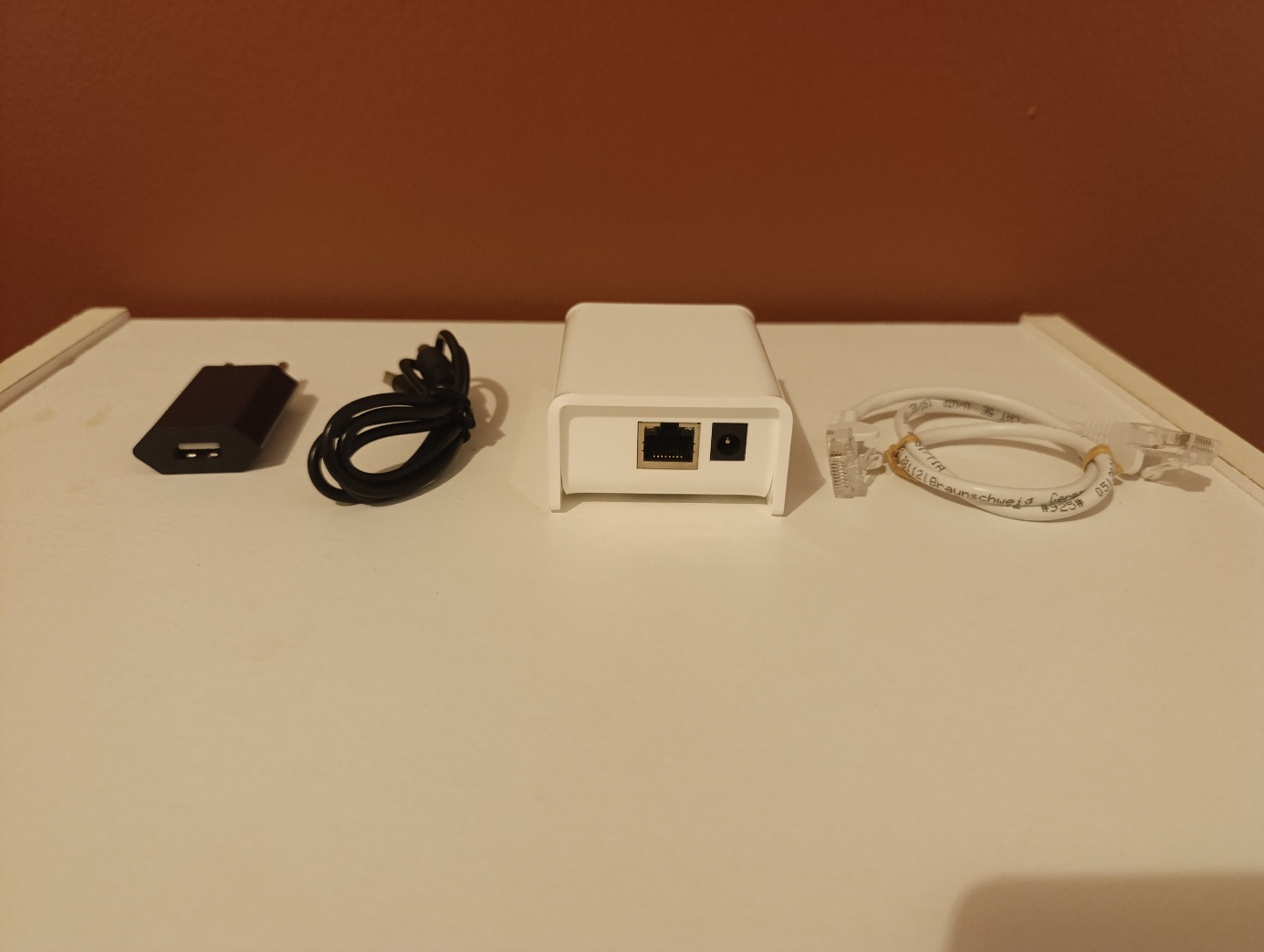
Ce boîtier est disponible à l’achat sur Domadoo.

DEVMEL – Interface domotique AIRSEND DUO 433MHz et 868MHz (compatible avec Nice, Somfy, Jarolift, Profalux, Bubendorff)
Connexion du module dans le cloud
Maintenant que nous avons vu le principe de fonctionnement et la présentation de l’AirSend Duo, passons à sa mise en œuvre.
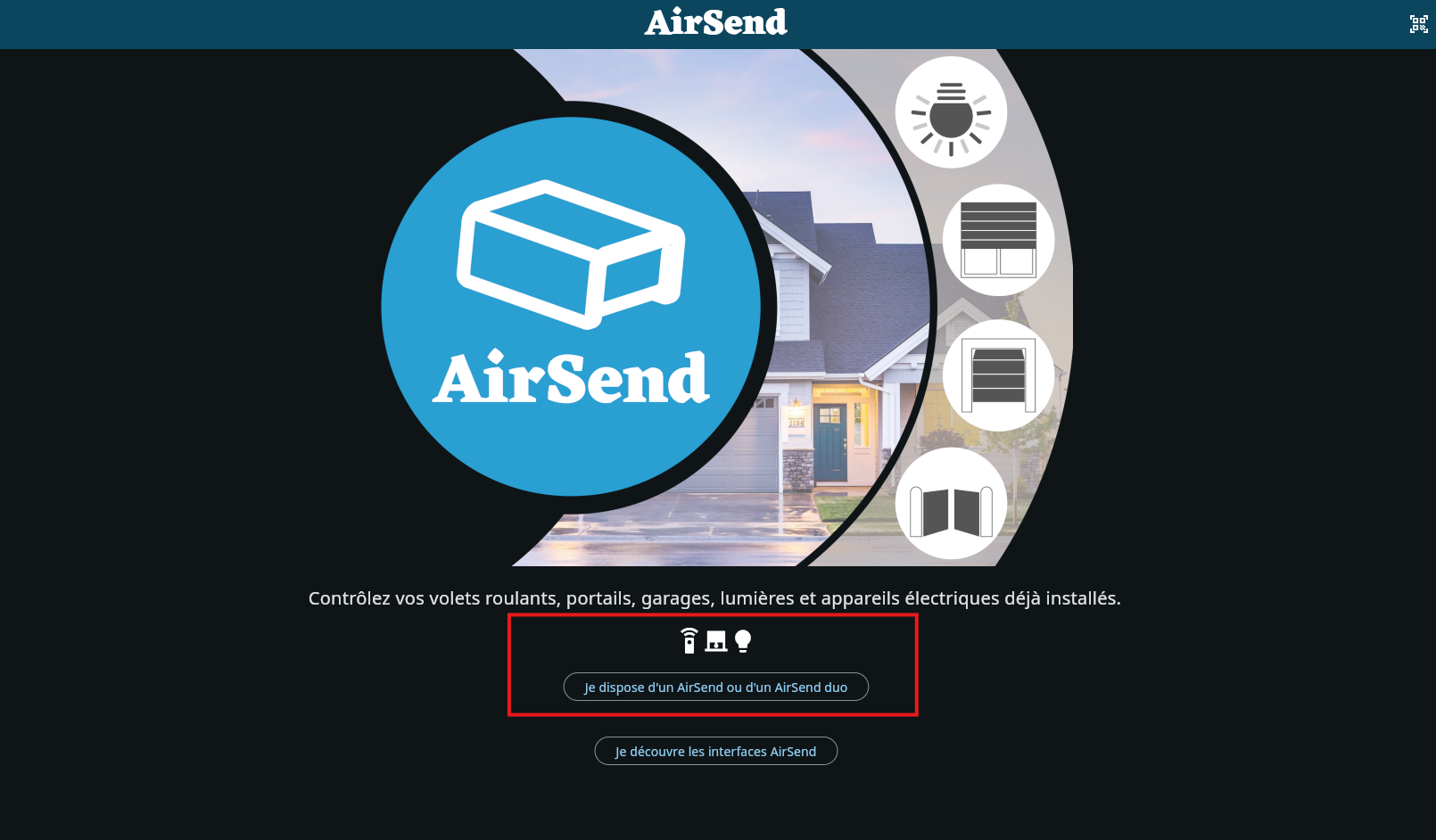
La première étape consiste à vous rendre sur le portail cloud AirSend, accessible à l’adresse https://app.airsend.cloud/.
Sélectionnez « Je dispose d’un AirSend ou d’un AirSend duo »
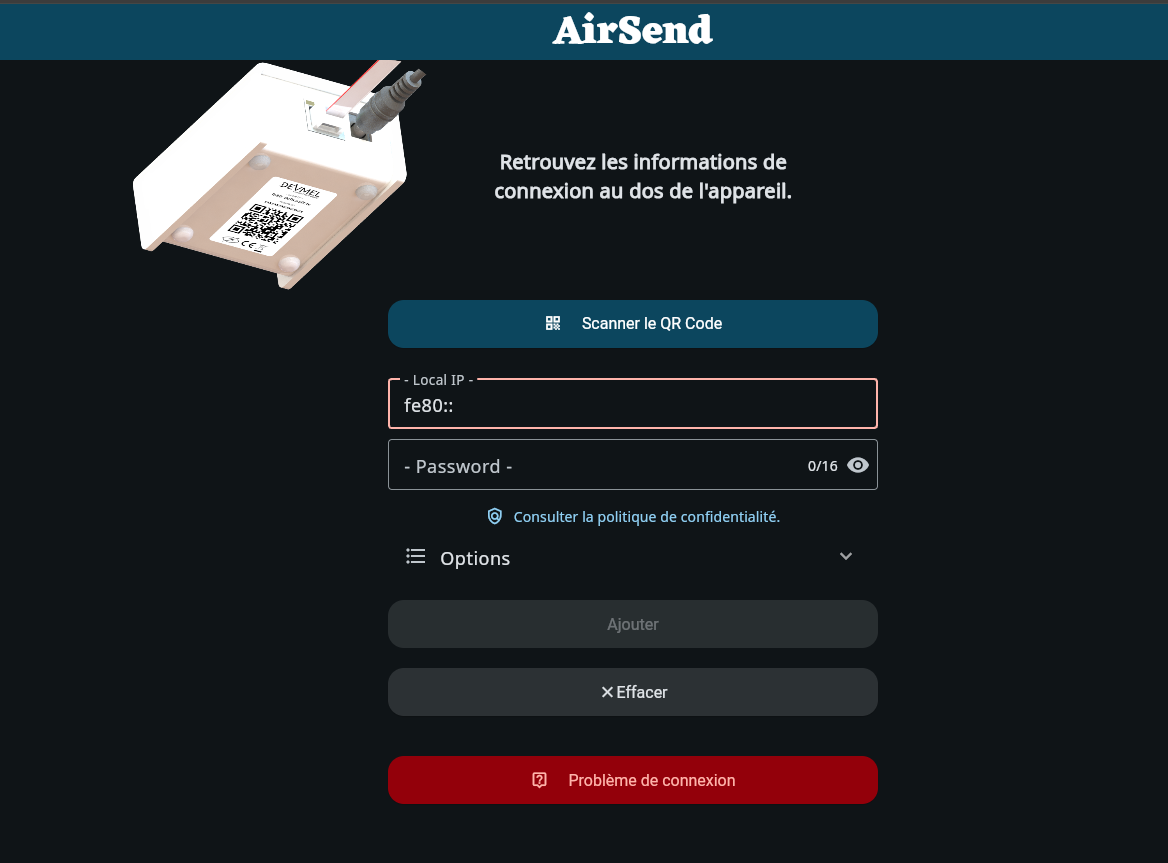
Saisissez les informations situées au dos de votre module AirSend.
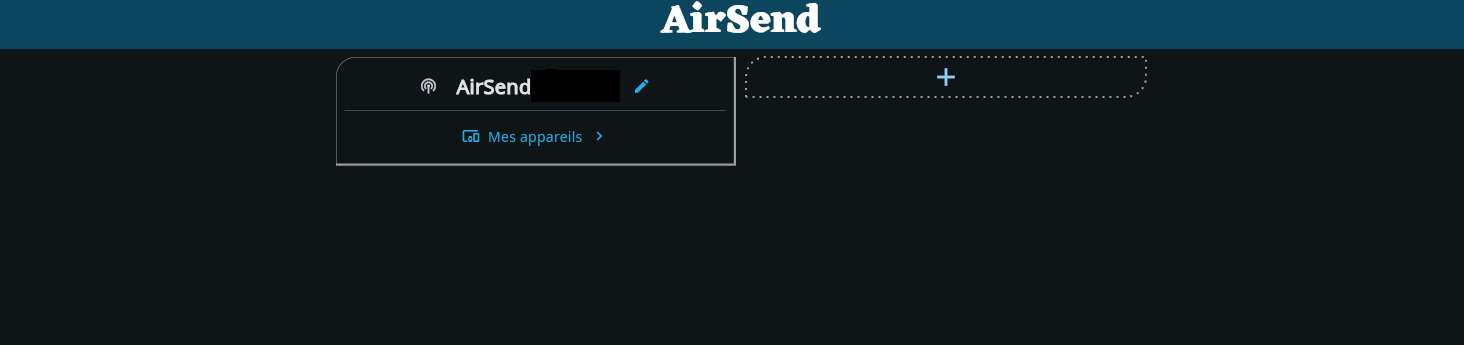
Votre module est ajouté !
Appairage de l’AirSend Duo avec le volet
Dans ce chapitre, nous allons connecter le moteur du volet à notre module AirSend Duo.
Toujours depuis l’interface du cloud AirSend, rendez-vous dans l’onglet Accueil, puis cliquez sur le bouton + pour ajouter un nouvel équipement.

La première option vous redirigera vers le site airsend.cloud

Réeffectuer la même opération, Accueil puis le bouton +

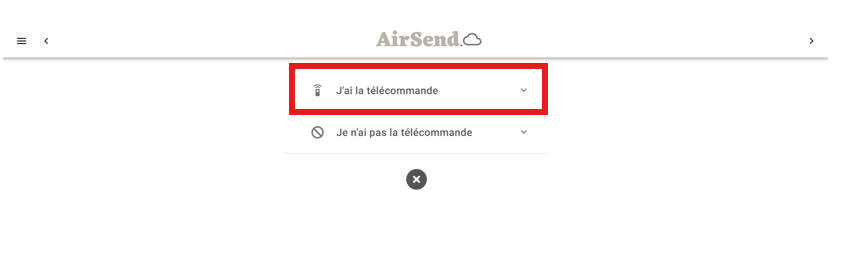
Dans mon cas, je dispose de la télécommande. Je peux donc sélectionner l’option correspondante. Si vous ne l’avez pas, vous pouvez choisir l’autre option, qui permet également d’ajouter l’appareil par une manière. En revanche, cette méthode ne sera pas abordée dans ce tutoriel.
Renseignez le modèle de votre appareil motorisée (Profalux pour moi) puis cliquez sur la petite flèche.
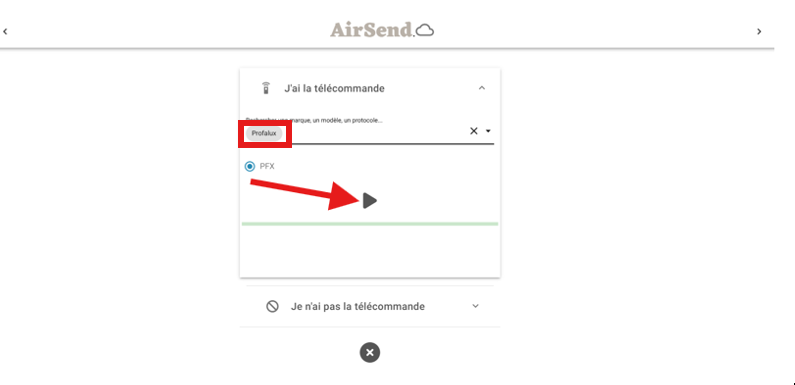
Munissez-vous de votre télécommande, puis appuyez sur l’un de ses boutons.
Dans mon cas, il n’a pas été nécessaire de reproduire chaque bouton de la télécommande : un simple appui sur un seul bouton a suffi pour que l’AirSend Duo émule correctement la télécommande.
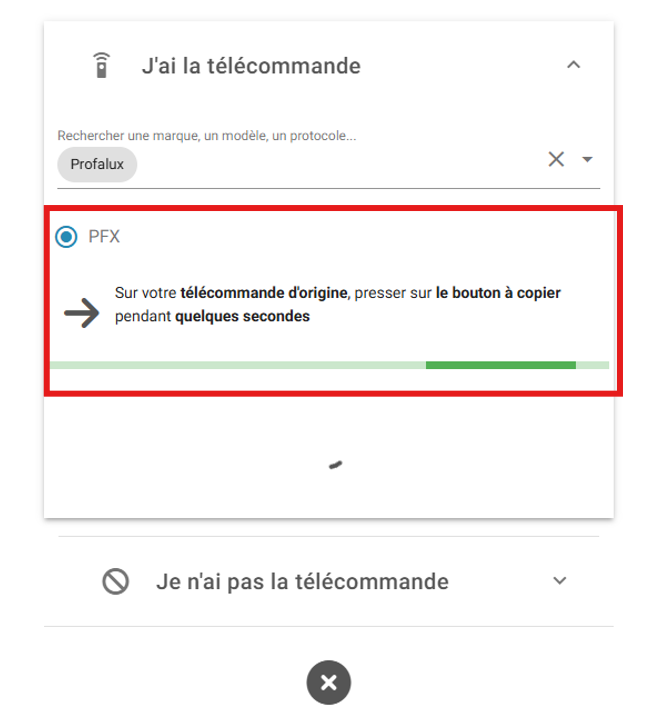
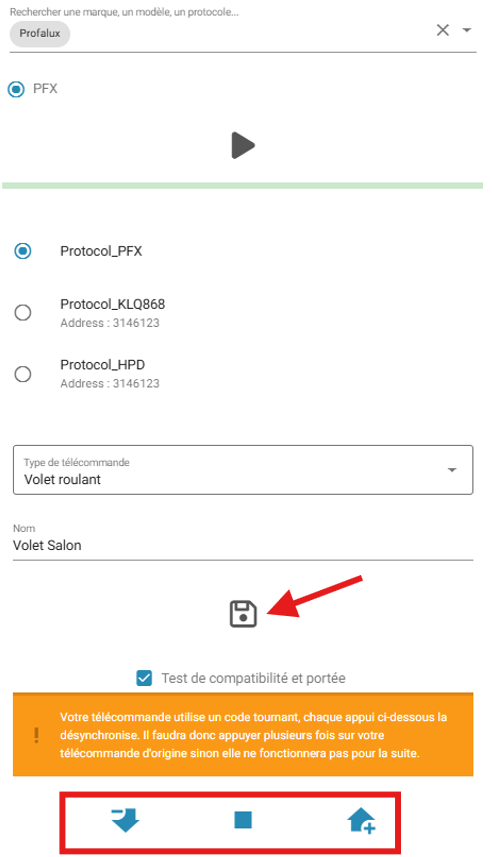
Le volet roulant a bien été détecté. Vous pouvez désormais tester les commandes « Montée », « Descente » et « Stop » afin de vérifier que la communication avec la motorisation fonctionne correctement.
Si les trois commandes répondent comme attendu, vous pouvez valider l’opération et enregistrer la télécommande virtuelle.
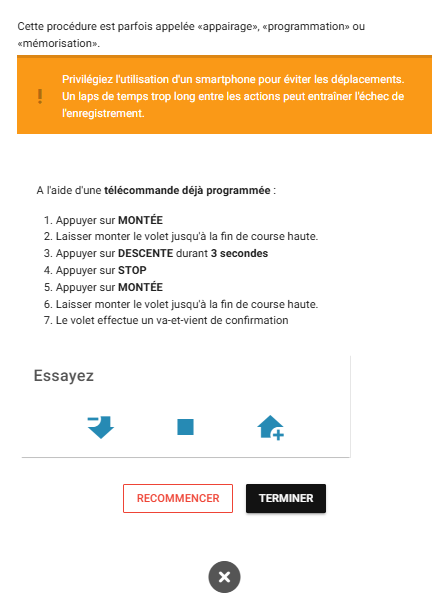
AirSend propose ensuite de réaliser une procédure d’appairage complémentaire. Dans mon cas, cette étape n’a pas fonctionné. Cela ne m’a toutefois pas empêché d’utiliser normalement le volet roulant, les commandes étant parfaitement opérationnelles malgré tout.
Votre télécommande est ajoutée sur le cloud AirSend.

À ce stade, nous pourrions nous arrêter là et piloter notre équipement directement depuis le cloud AirSend, par exemple à l’aide de son application mobile.
Dans mon cas, je souhaite aller plus loin en l’intégrant à ma box domotique Home Assistant. Cela me permettra de centraliser le pilotage de l’ensemble de mes équipements au sein d’une interface unique, mais aussi de bénéficier de fonctionnalités plus avancées, comme la création de scénarios et d’automatisations.
Intégration à Home Assistant
Installation des prérequis
Avant de configurer l’intégration, nous allons installer quelques modules complémentaires dans Home Assistant.
Depuis le Store des modules complémentaires, installez les trois modules suivants :
- Studio Code Server
- Terminal & SSH
- AirSend Add-on
Ces trois modules seront utilisés pour configurer la communication entre Home Assistant et le cloud AirSend au cours des prochaines étapes.
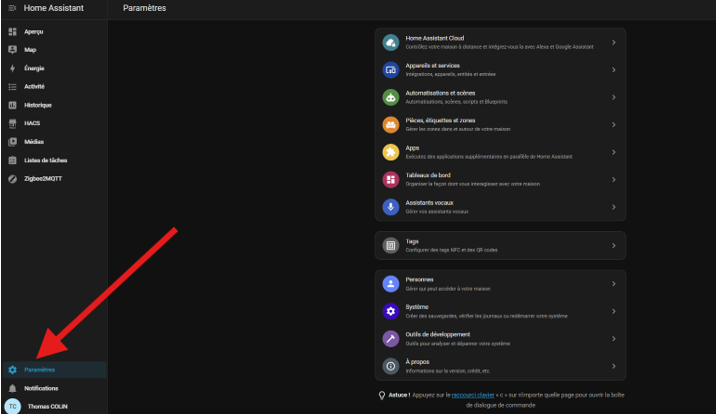
Rendez-vous dans « Paramètres ».
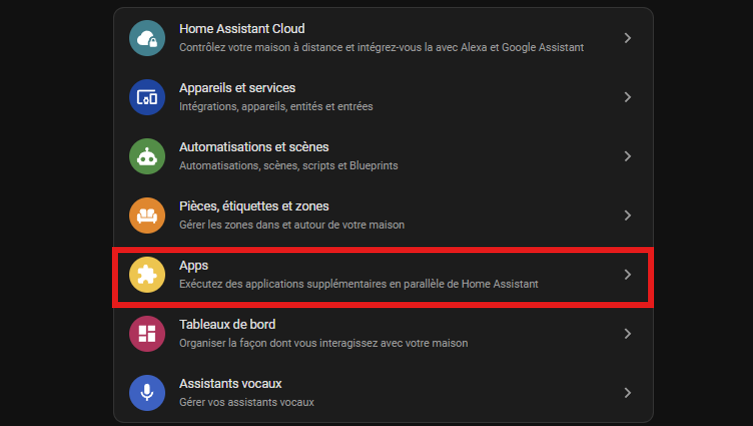
Sélectionner « Apps ».
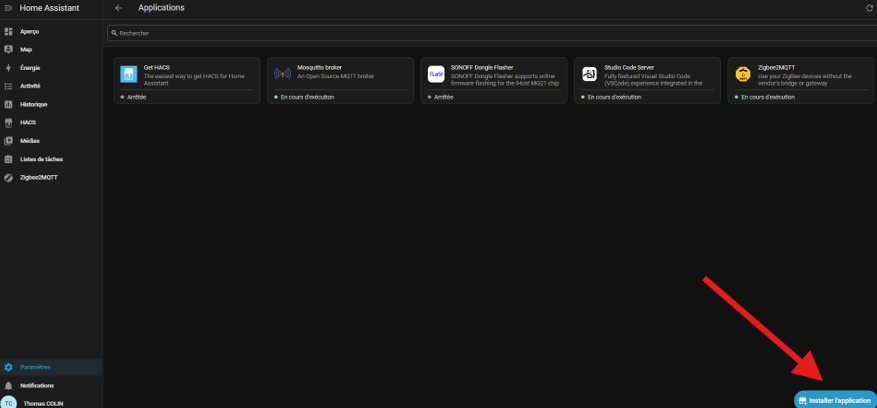
Choisissez « Installer l’application ».
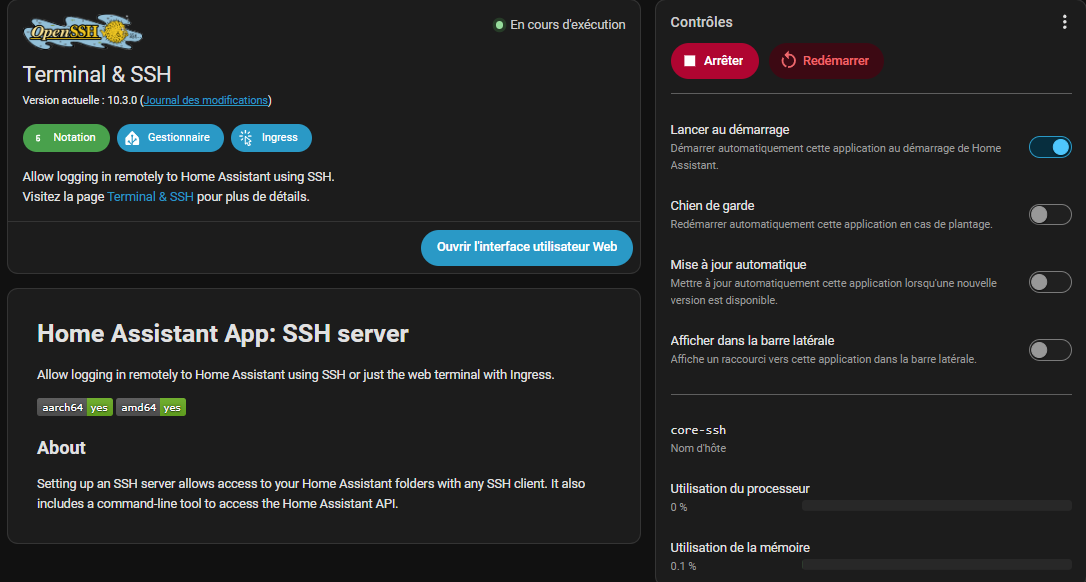
Rechercher « Terminal & SSH » et installer le.
Réalisez la même opération pour « Studio Code Server ».
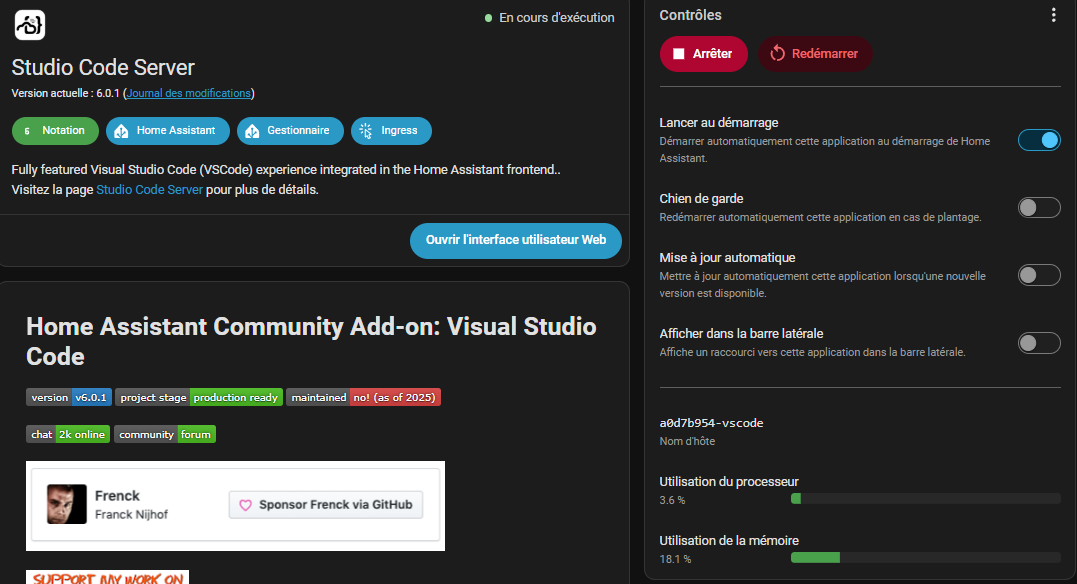
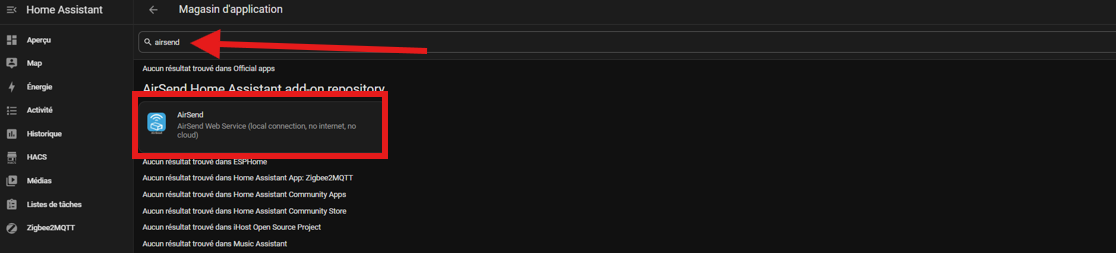
Nous allons ensuite installer l’application AirSend.
Pour cela, rendez-vous dans « Paramètres » → « Apps », puis cliquez sur « Installer l’application » (comme précédemment).
Cliquez ensuite sur les trois points situés en haut à droite, puis sélectionnez « Dépôts ».
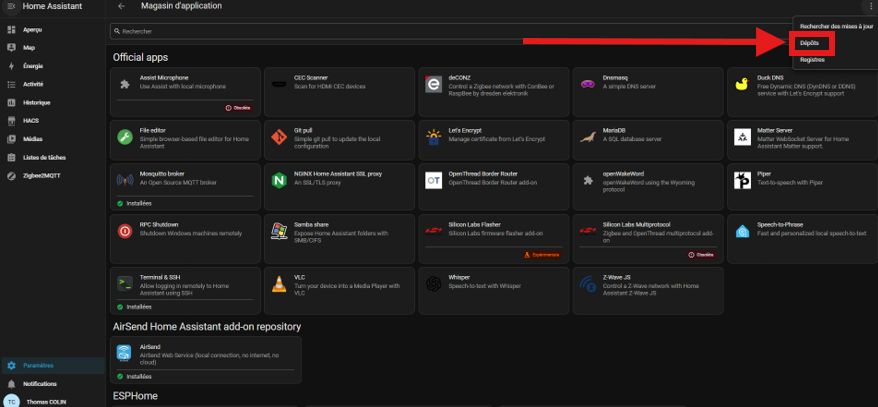
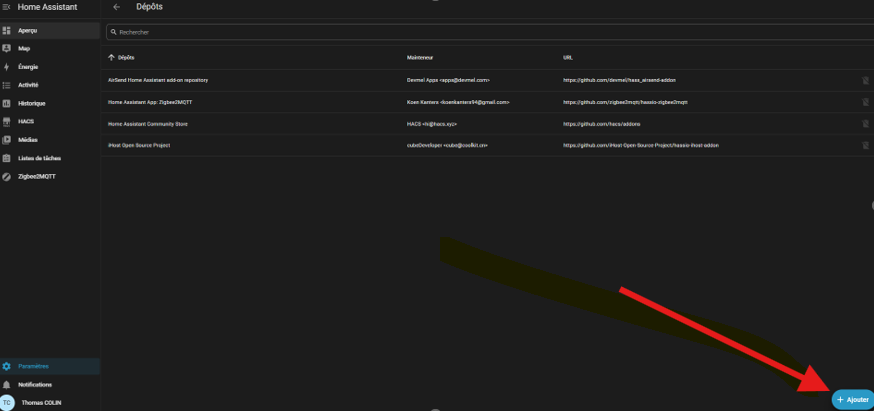
Cliquez sur « Ajouter » pour ajouter le dépôt.
Saisissez cet URL : https://github.com/devmel/hass_airsend-addon
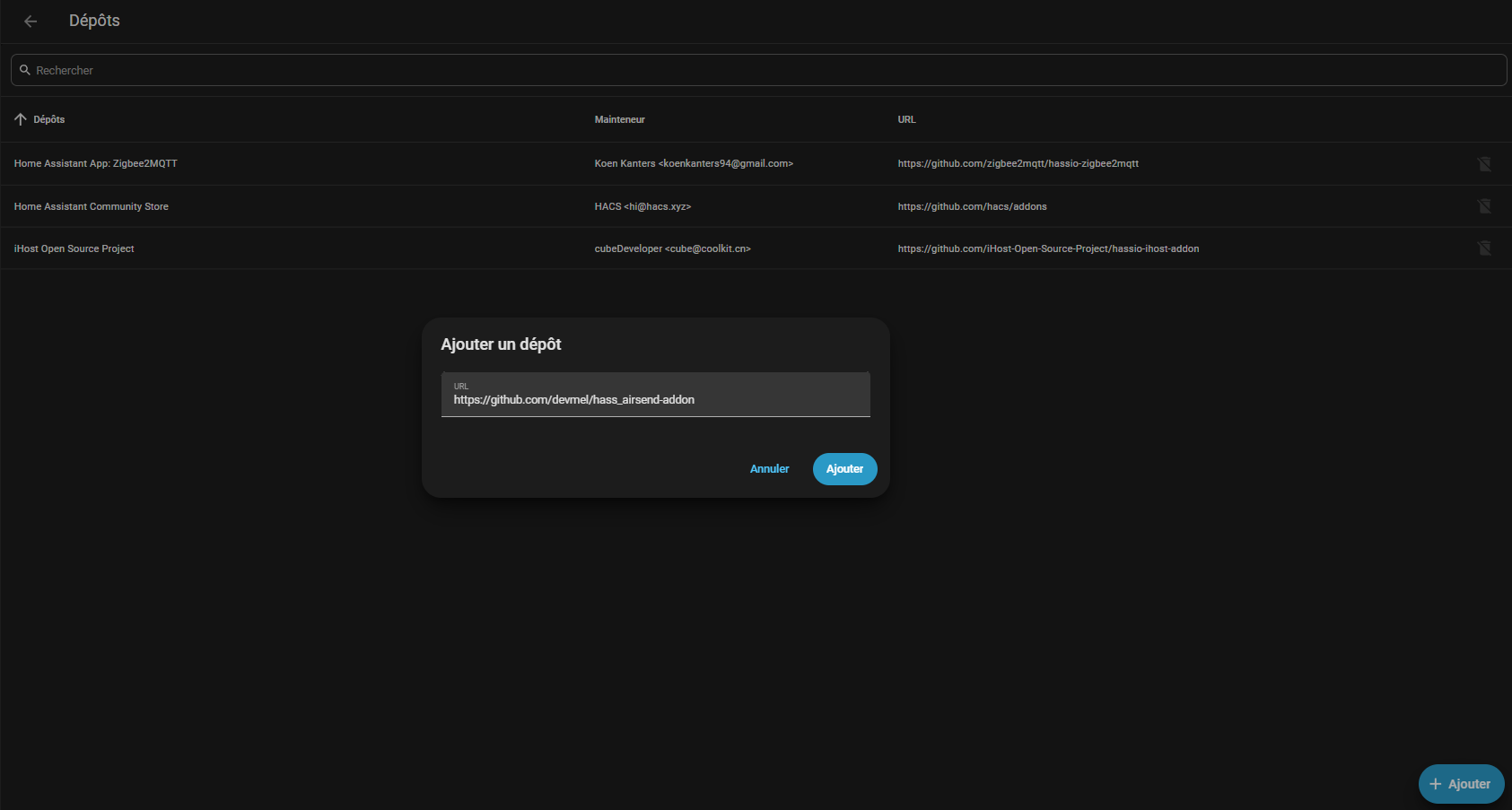
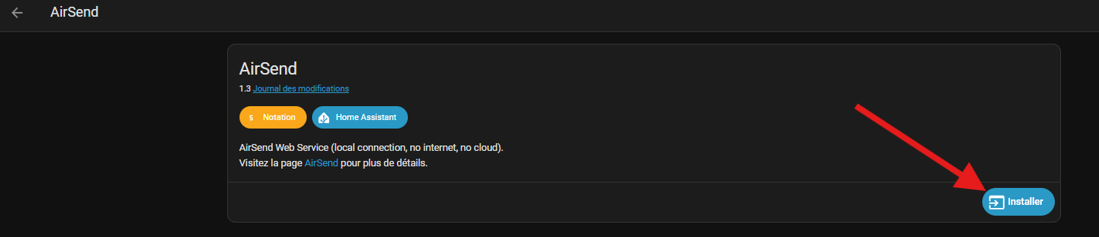
Une fois le dépôt ajouté, recherchez « AirSend » dans la liste des applications, puis cliquez sur « Installer » pour lancer son installation.
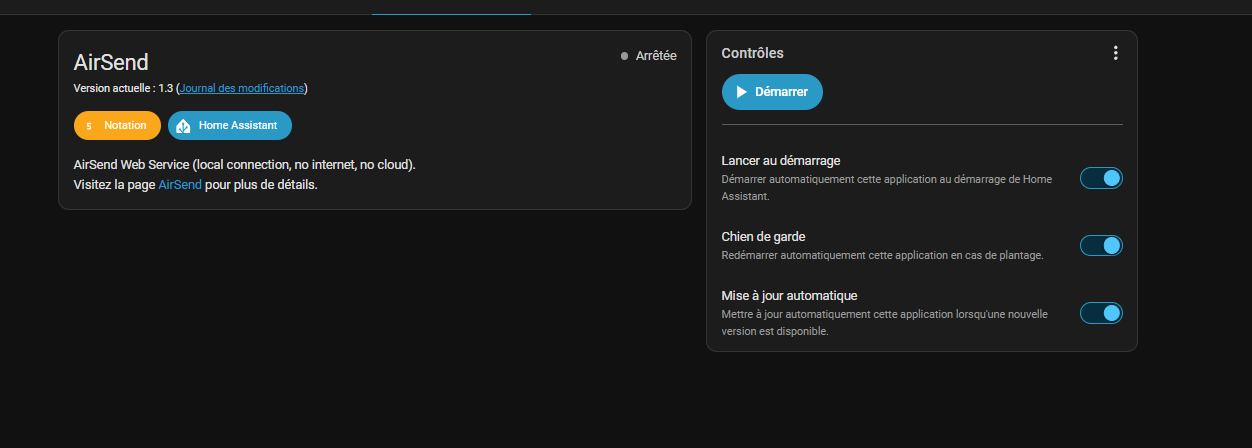
Démarrer le.
Configuration YAML
Les fichiers YAML vont permettre à Home Assistant de communiquer avec le cloud AirSend et de déclarer les différents équipements que nous souhaitons piloter (ici le module et le volet).
Une fois cette configuration en place, notre volet roulant sera reconnu comme une entité Home Assistant.
Dans un premier temps, il faut retourner sur le site https://app.airsend.cloud/
Vous pourrez exporter le fichier airsend.yaml. Ce fichier contient la configuration de vos équipements et sera utilisé par Home Assistant pour communiquer avec le cloud AirSend.

Sur Home Assistant, dans l’application « Studio Code Server », ouvrez l’interface utilisateur web.
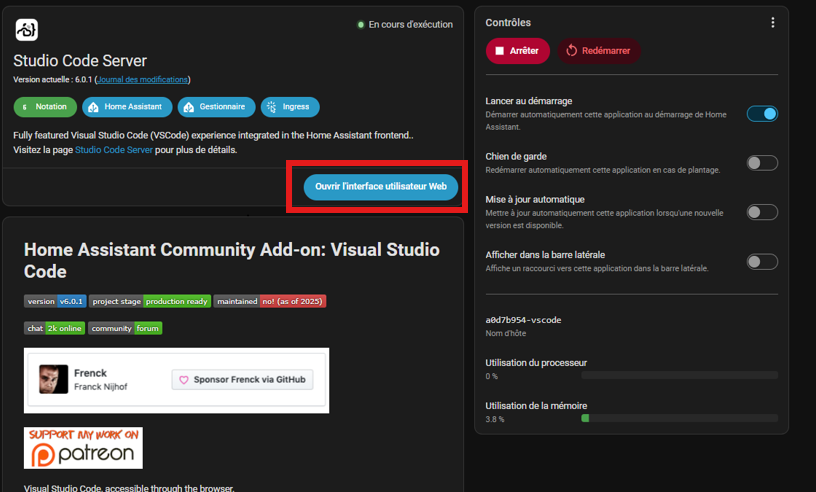
Il faudra pour vous :
- Créer fichier nommé « airsend.yaml » et mettre le contenu du fichier précédemment téléchargé
- Remplacer secret spurl par votre secret sous ce format :
- spurl: sp://****************@192.168.xxx.xxx
- spurl: sp://****************@192.168.xxx.xxx
192.168.xxx.xxx = Adresse IP du AirSend Duo
**************** = Mot de passe
Comment trouver l’IP du airsend ?
Si votre serveur DHCP est votre box internet (ce qui est par défaut si vous n’avez rien touché), vous pouvez obtenir l’information en vous connectant sur cette dernière. Vous devez avoir un onglet « Appareil » où vous verrez votre appareil. Pour mon cas, il possède l’IP 192.168.1.61.
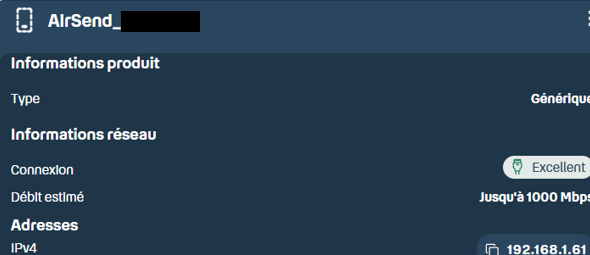
Ce qui donne par exemple :
spurl: sp://monsupermotdepasse@192.1681.61
Mon fichier complété ressemble à ceci :
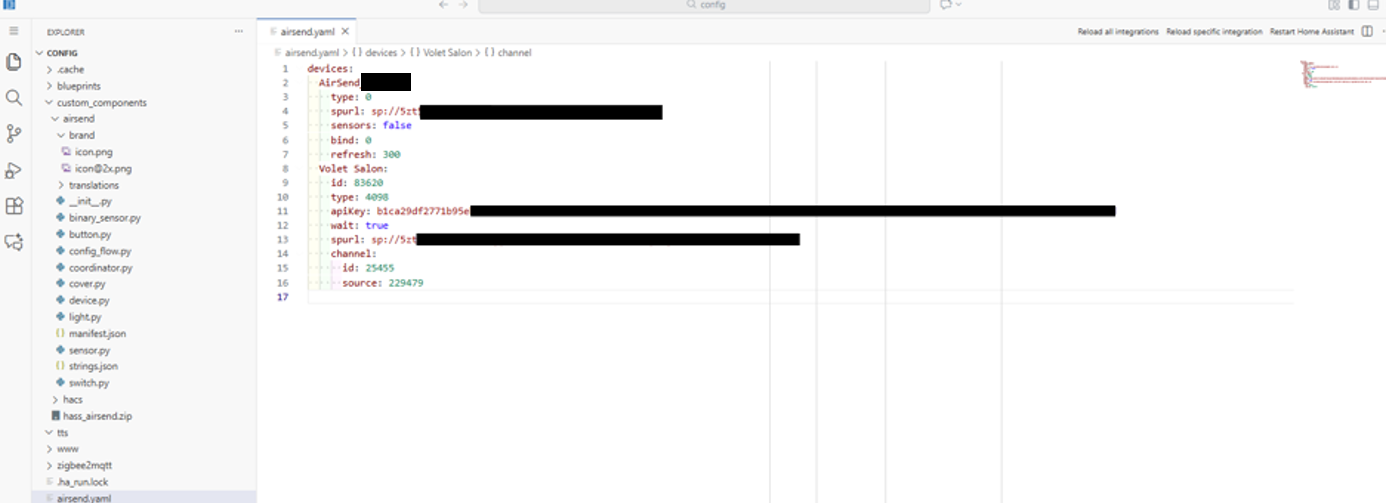
Il faut également modifier le fichier « configuration.yaml » en ajoutant :
airsend: !include airsend.yaml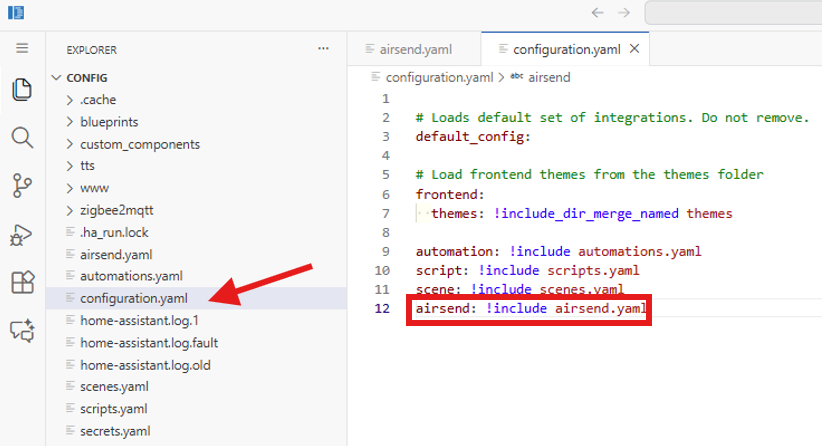
Nous avons terminé la configuration YAML.
Installation de l’intégration
La dernière étape consiste à installer le composant AirSend à l’aide du module complémentaire Terminal & SSH.
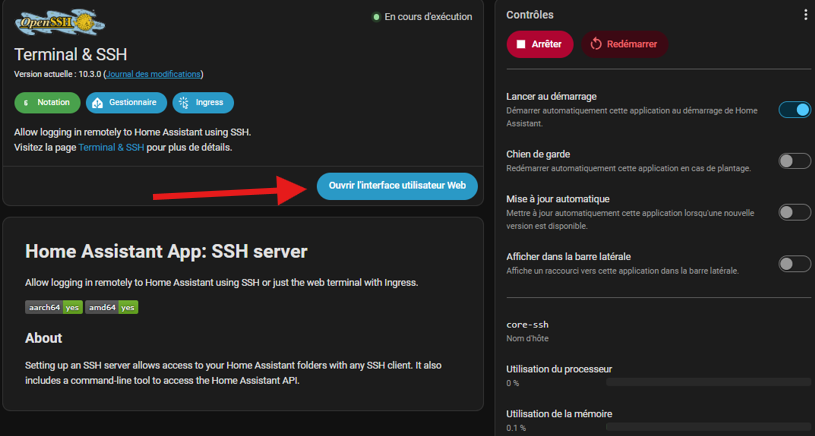
Un terminal s’ouvre. Copiez-y la commande suivante :
wget -O – https://app.airsend.cloud/apps/hass_airsend_install | bash –
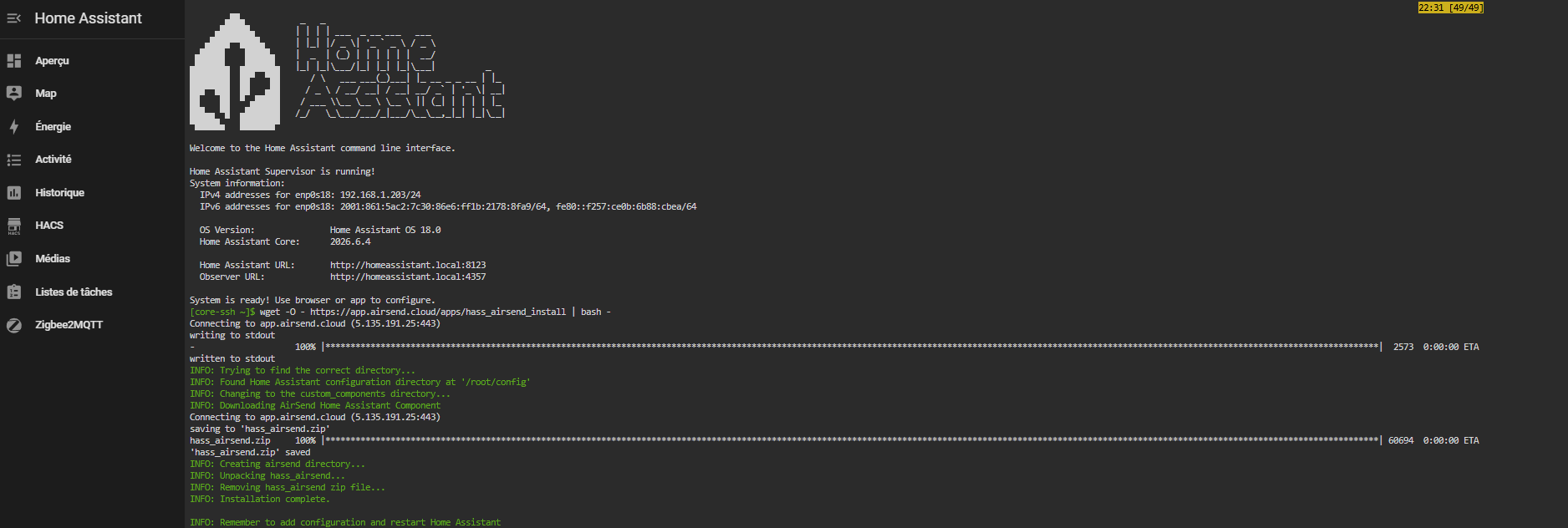
Il ne reste plus qu’à redémarrer Home Assistant afin que le composant AirSend soit chargé.
Si le redémarrage de votre machine virtuelle ou de votre appareil ne pose pas de problème, vous pouvez simplement exécuter la commande suivante dans le terminal :

À défaut, vous pouvez également redémarrer Home Assistant depuis son interface d’administration.
Une fois Home Assistant redémarré, nous pouvons ajouter l’intégration.
Rendez-vous ensuite dans « Paramètres » puis « Appareils et services « .
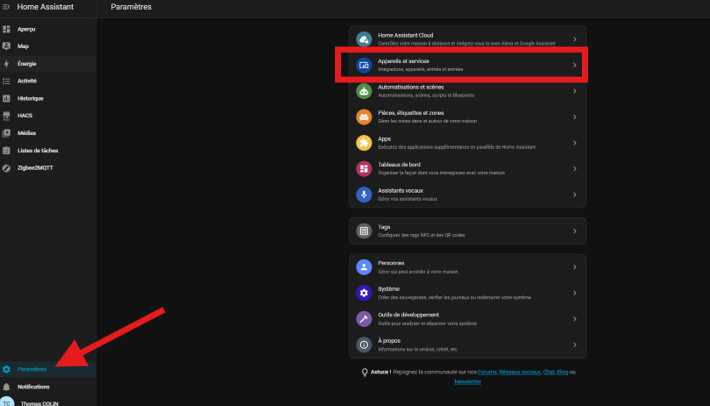
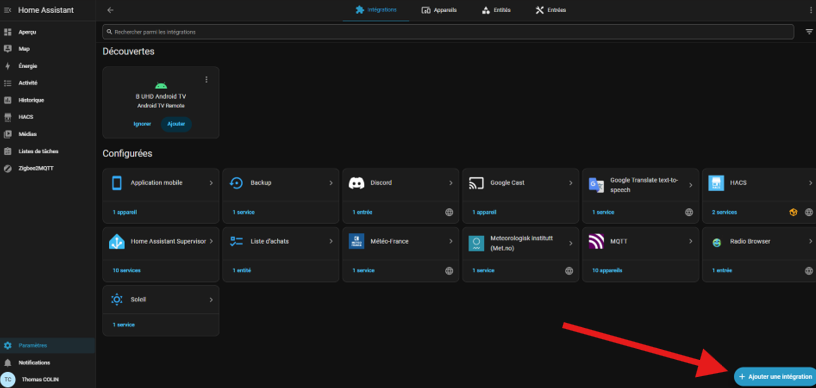
Cliquez sur « Ajouter une intégration ».
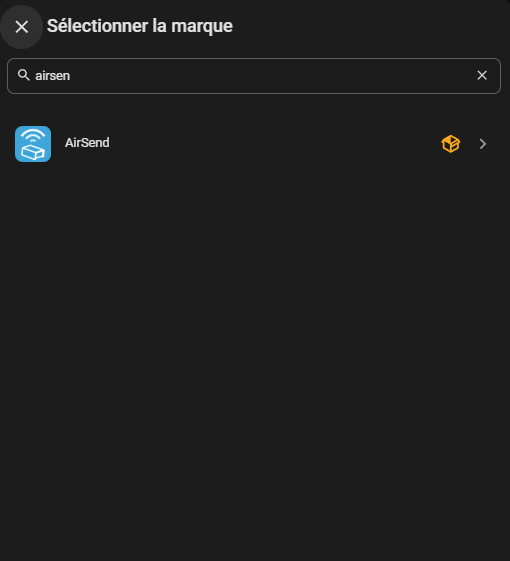
Recherchez « airsend » et cliquez-dessus.
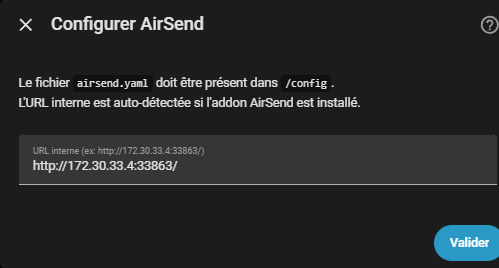
Si tout s’est correctement déroulé, le champ « URL interne » est automatiquement renseigné.
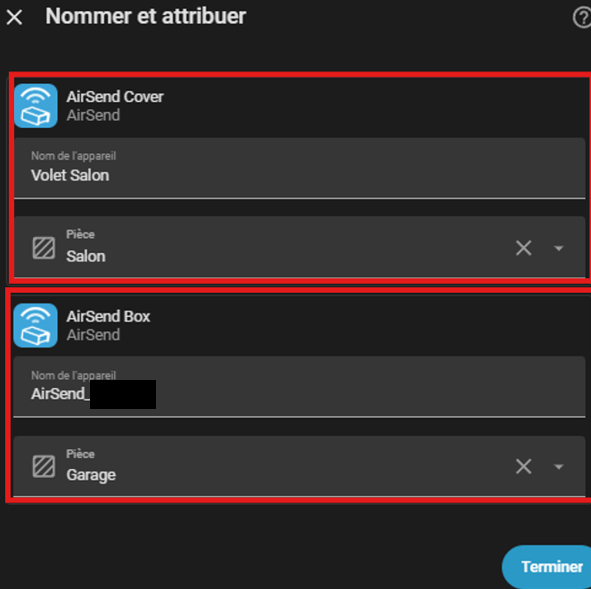
Nous retrouvons notre module AirSend ainsi que l’entité correspondant à notre volet roulant du salon.
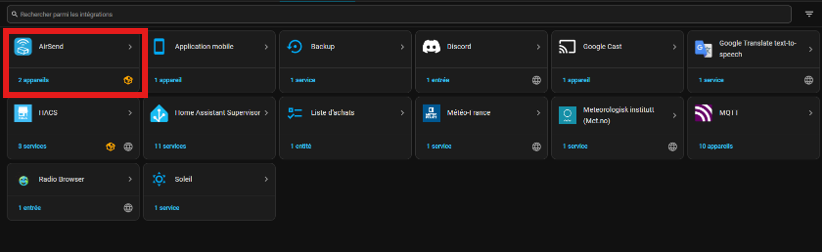
Une fois validée, une nouvelle intégration apparait.
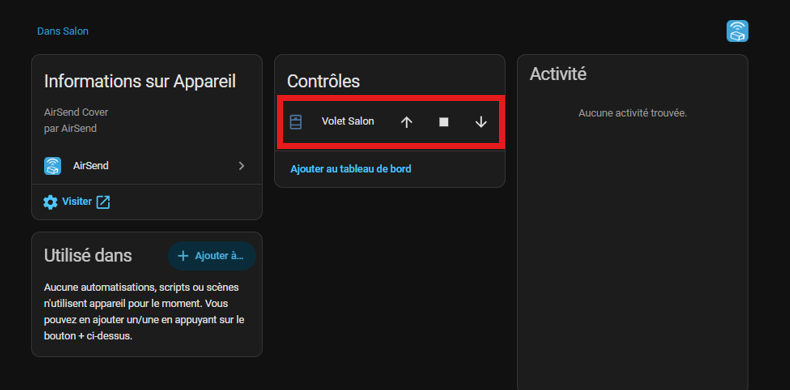
En ouvrant l’intégration AirSend, je retrouve les commandes de mon volet roulant du salon. Je peux désormais le piloter directement depuis Home Assistant, comme n’importe quel autre équipement domotique.
Conclusion
L’AirSend Duo, associé à Home Assistant, constitue une solution particulièrement intéressante pour moderniser une installation existante sans remplacer la motorisation de vos appareils radio. Il s’adresse avant tout aux équipements déjà installés depuis plusieurs années, dont il permet d’étendre les fonctionnalités grâce au pilotage à distance et aux automatisations.
Il faut toutefois garder à l’esprit que la compatibilité n’est pas garantie avec les motorisations les plus récentes. Certains fabricants ont fait évoluer leurs protocoles radio ou leurs mécanismes de sécurité, ce qui peut limiter ou empêcher leur prise en charge.