Sommaire
Introduction
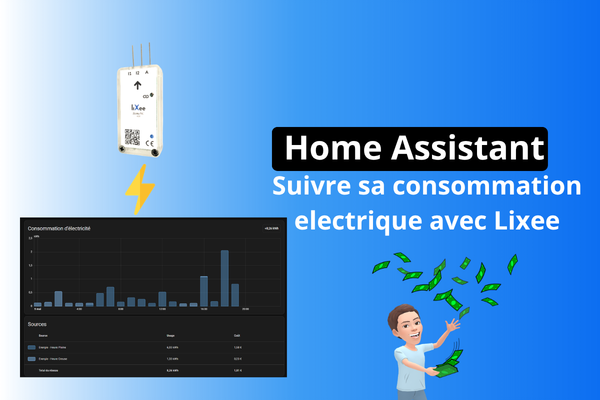
Dans cet article, nous allons voir une méthode de mesure en temps réel de sa consommation électrique grâce à l’installation d’un module Lixee sur le compteur Linky, qui sera connecté à notre box Home Assistant sans fil, grâce au protocole Zigbee.
Il est déjà possible d’obtenir des informations sur sa consommation via Enedis, mais ces données ne sont pas disponibles en temps réel (elles sont généralement fournies avec un décalage).
Le module Lixee permet de mesurer, comprendre et suivre avec précision la consommation électrique du foyer. Il est un bon point de départ pour analyser ses usages et mettre en place des actions concrètes d’optimisation.

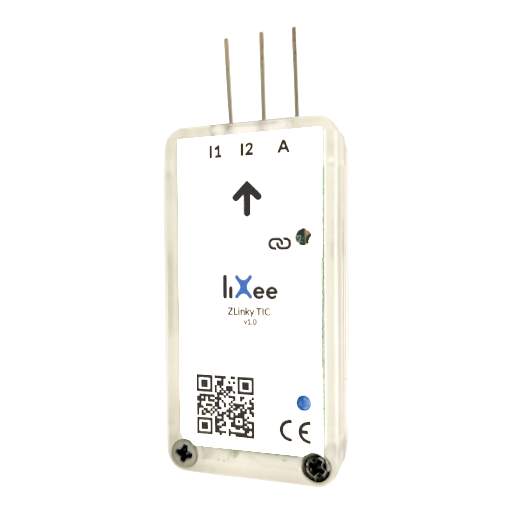
LIXEE – Module TIC vers Zigbee 3.0 pour compteur Linky V2 ZLinky v4000-0014
Fonctionnement
Le compteur Linky dispose d’une sortie appelée TIC (Télé-Information Client) qui envoie en continu des trames contenant des informations électriques : puissance instantanée, index de consommation, type de tarif (heures pleines / creuses), intensité, etc.
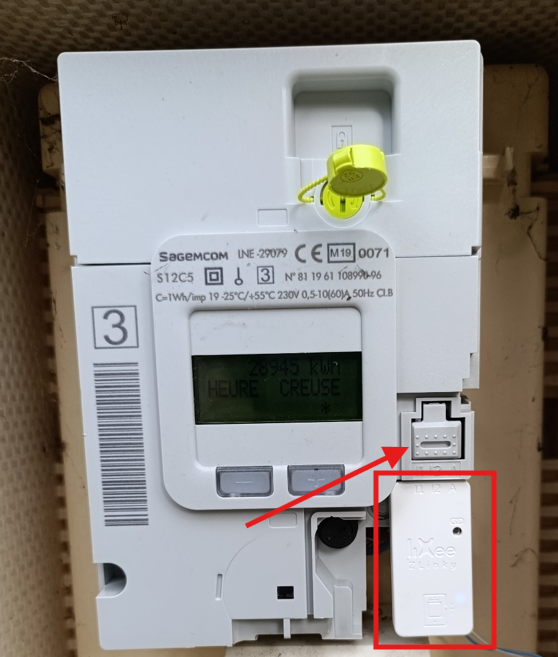
Le module Lixee se connecte physiquement à cette sortie TIC via deux bornes (I1 et I2), il lit les trames brutes envoyées par le compteur, les interprète, puis les convertit en données structurées compréhensibles par un système domotique, comme Home Assistant.
Dans ce tutoriel, le module va transmettre les données via le protocole Zigbee à Home Assistant qui va centraliser les informations et va permettre leurs exploitations comme :
- suivre sa consommation électrique instantanée
- avoir un historique sur sa consommation électrique
- détection du tarif en cours (heures pleines / heures creuses)
- identifier les pics de puissance ou les anomalies (Puissance apparente (VA))
- automatiser certains usages (ex : démarrer un appareil en heures creuses, couper un équipement en cas de dépassement de puissance)
Installation du module
Pour installer le module, vous devez avoir un accès physique à votre Linky. Si vous êtes en appartement, il est probable qu’il soit situé dans la gaine technique du logement.
Dans mon cas, il est situé dans le regard qui est un boitier extérieur fourni par EDF.
Une clé est nécessaire pour ouvrir ce boitier.
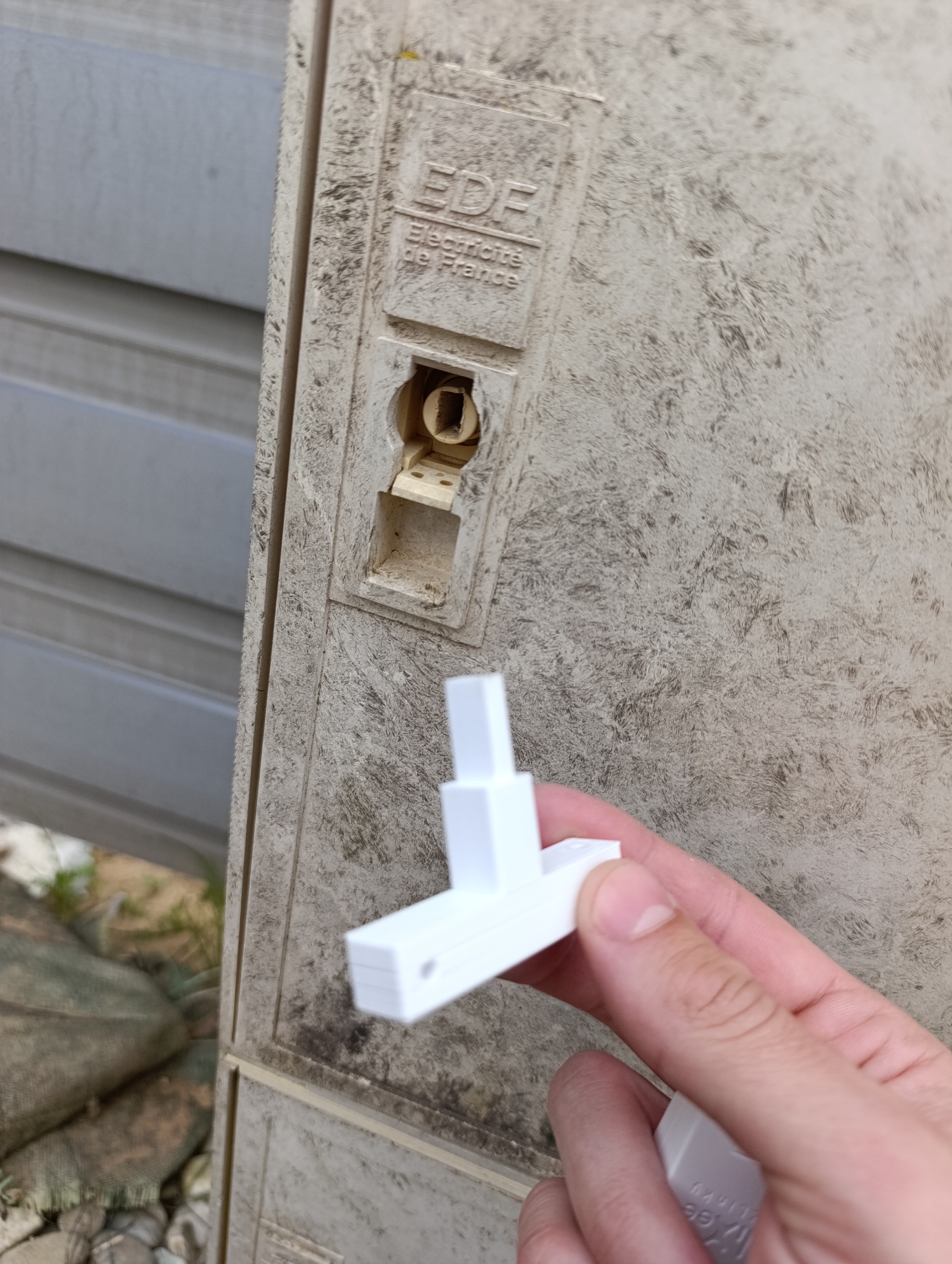
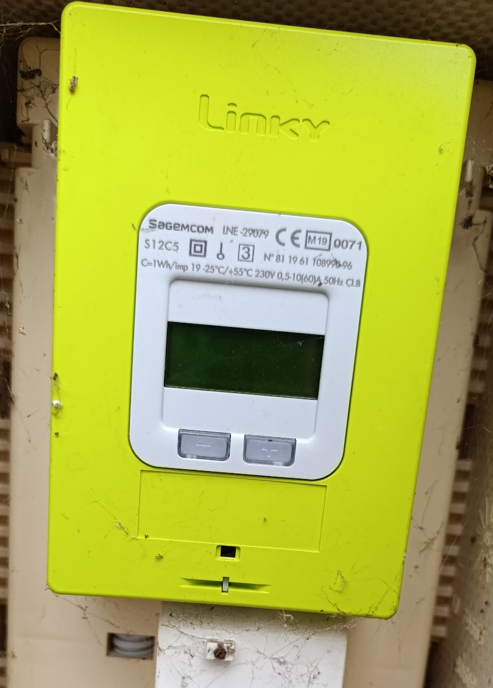
Une fois le regarde ouvert, vous pouvez retirer le cache vert du compteur linky. La prise TIC se trouve derrière ce boitier.
Connecter le module Lixee en orientant les trois broches vers le haut. Appuyer fermement sur le clip de fixation (flèche rouge) afin d’insérer correctement le module.
Intégration à Home Assistant
Dans Home Assistant, nous pouvons ajouter l’appareil via Zigbee2MQTT. Tout d’abord, il faut autoriser l’appairage.
Le module va être reconnu directement (s’il est en mode appairage), sinon vous pouvez activer le mode appairage en appuyant quelques secondes sur le petit bouton appairer du module.
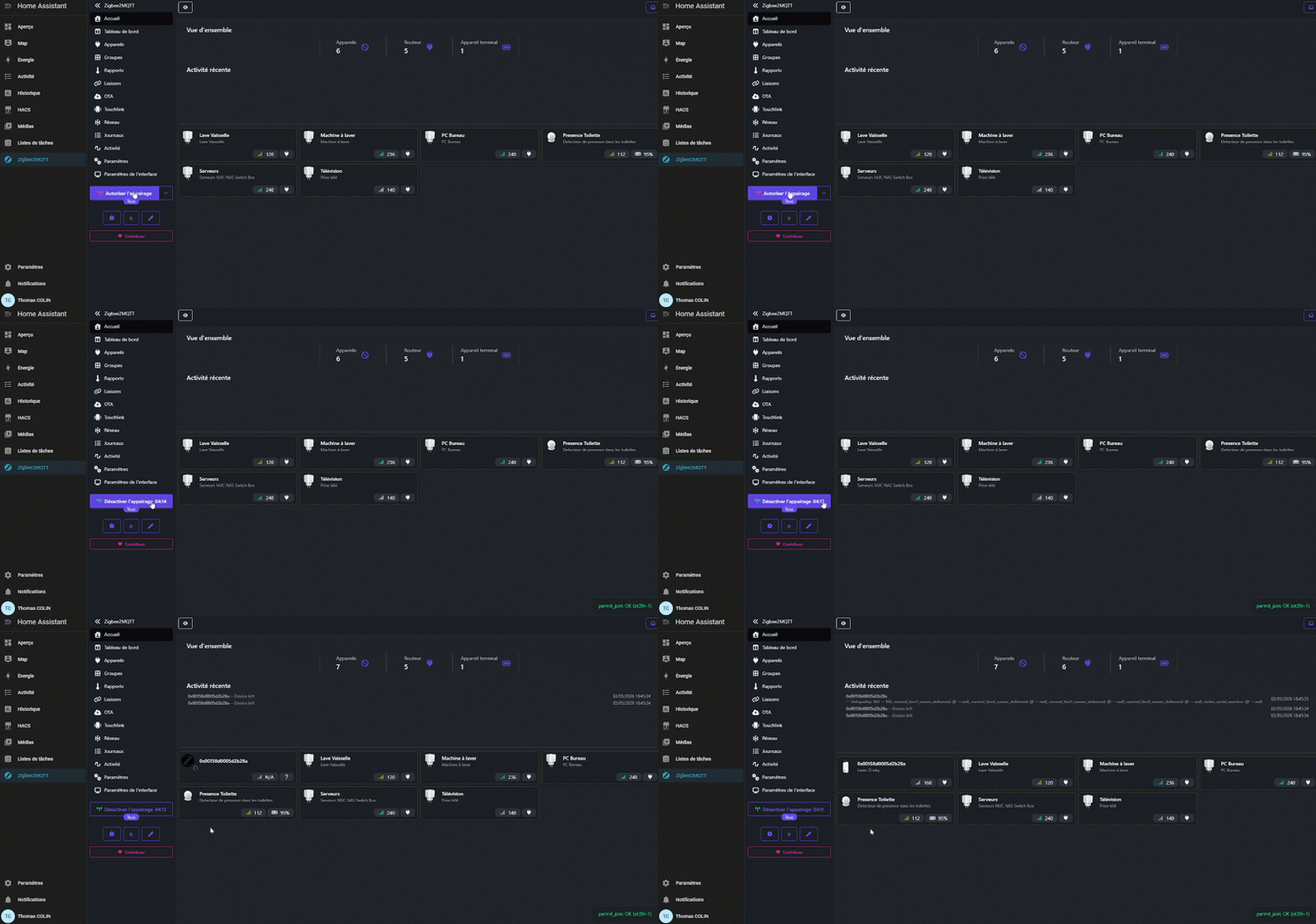
Une fois ajouté, nous allons pouvoir le renommer.
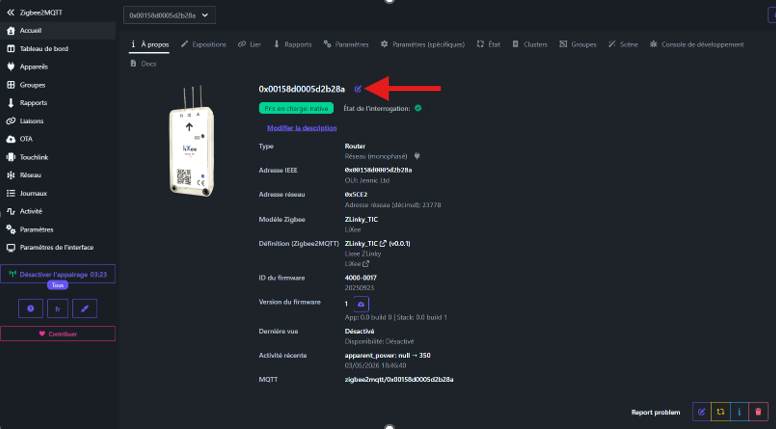
Ensuite, nous allons réaliser les mises à jour OTA (On The Air), c’est-à-dire, que le module va se mettre à jour automatiquement à distance. C’est plutôt pratique !
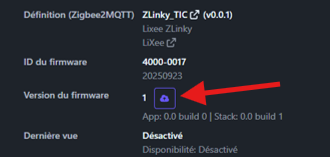
La mise à jour est en cours
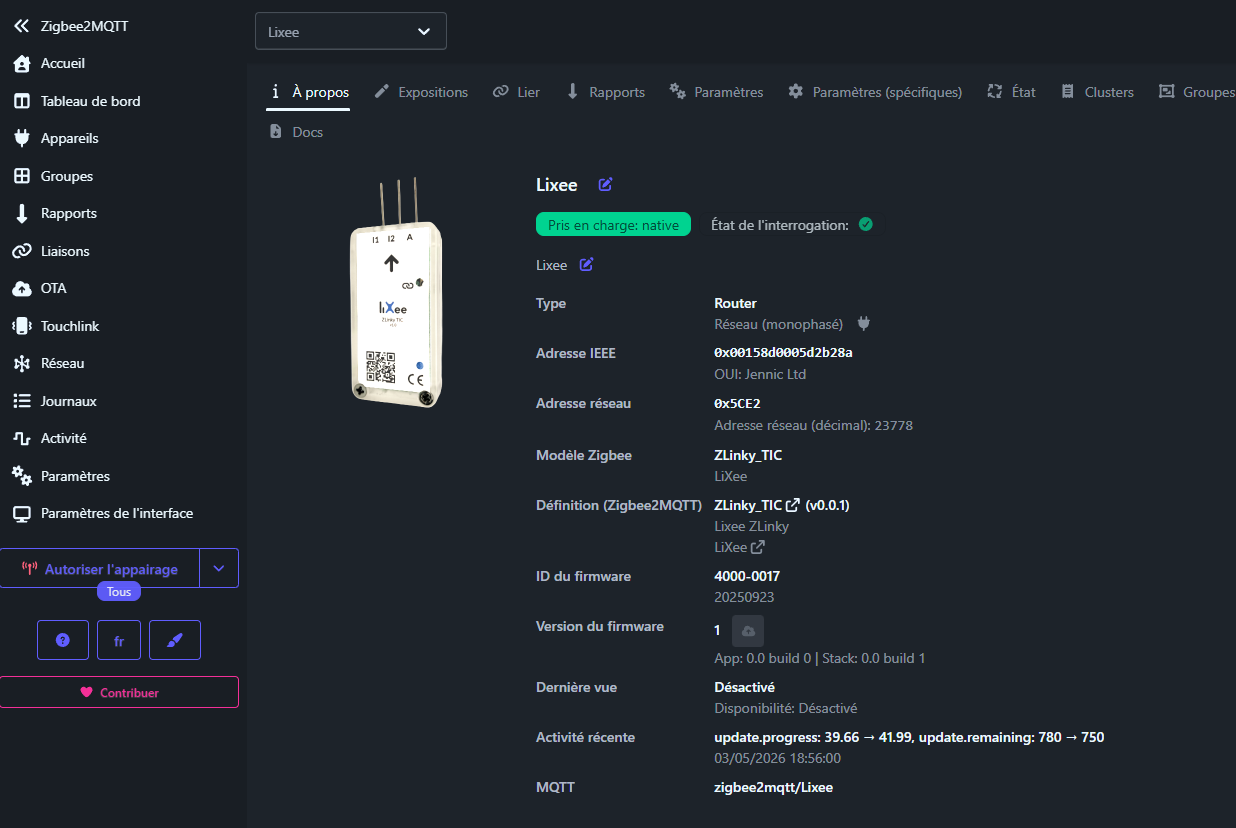
Une fois la mise à jour terminé, le module est prêt à être utilisé, nous allons voir comment l’exploiter dans Home Assistant
Utilisation dans Home Assistant
Paramètres du module
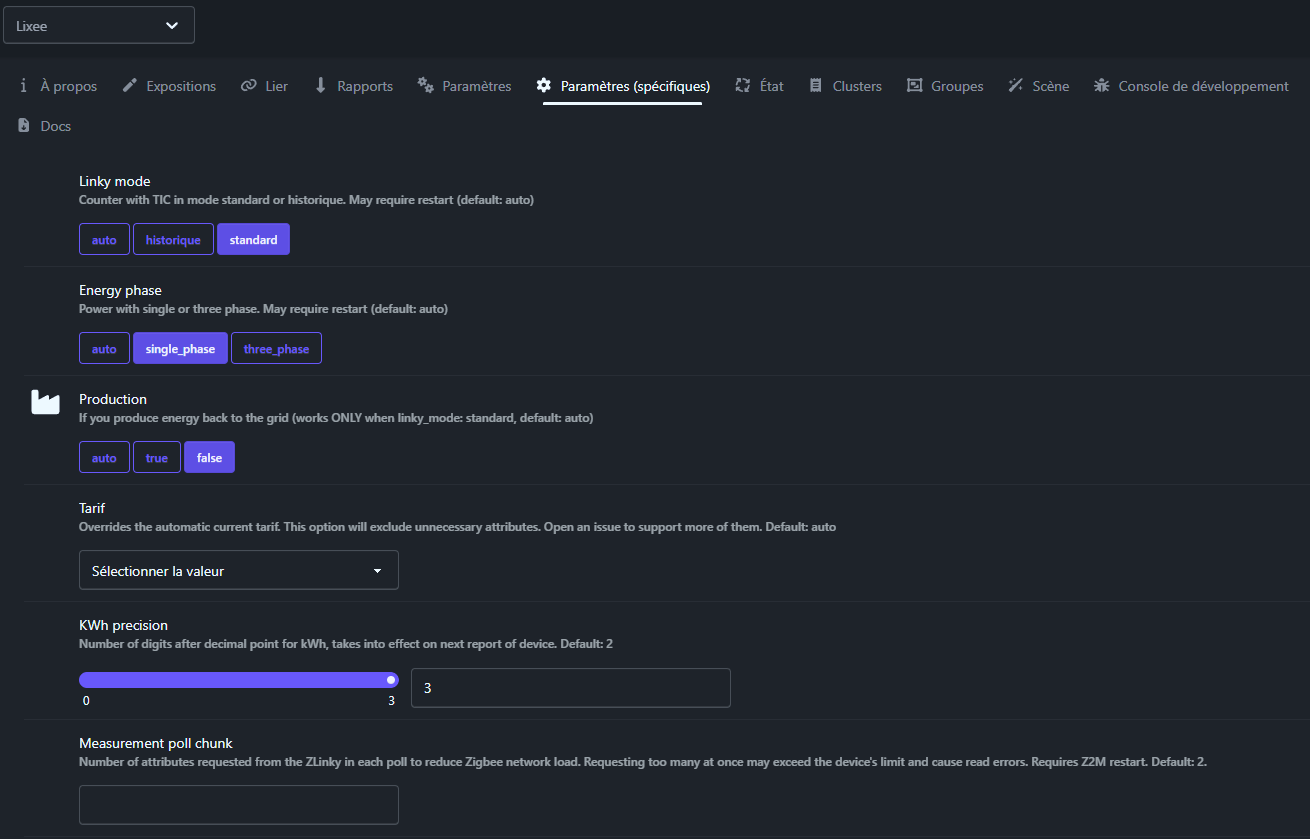
Rendez-vous dans les paramètres du Zlinky dans Zigbee2MQTT, puis ouvrez le menu « Paramètres spécifiques » afin de définir les différentes valeurs.
- Standard ou Historique : Privilégiez le mode standard, plus précis et riche en données, tandis que le mode historique reste réservé aux anciennes installations.
- Monophasé ou Triphasé : Choisissez monophasé si votre installation est en monophasé (cas le plus courant), le triphasé étant réservé aux installations spécifiques.
- True ou False : False car je ne crée pas d’électricité (panneaux solaires ou autre)
- KWh precision : Par défaut valeur est défini sur 2. Cette valeur permet de préciser le nombre de virgule décimale pour le kWh. Pour obtenir des valeurs plus précises, il faut la définir sur 3.
Dashboard Energie
Home Assistant intègre nativement un dashboard Energie qui permet de visualiser une gestion de la consommation de vos appareils connectés à Home Assistant.
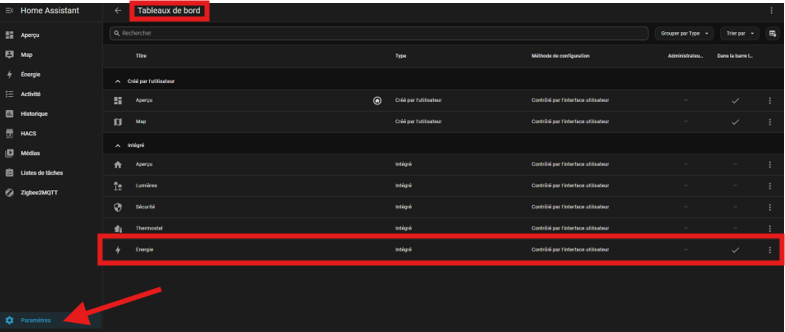
Si votre dashboard n’est pas visible dans votre barre de navigation (à gauche), vous pouvez l’activer dans Paramètres > Tableaux de bord et activer Energie
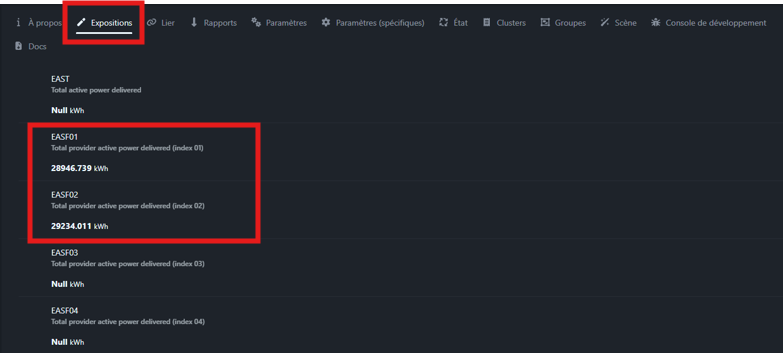
De retour sur le module Lixee, voici les valeurs utiles pour suivre votre consommation. Dans mon cas (contrat Heures Creuses / Heures Pleines), EASF01 et EASF02 correspondent respectivement aux index EASF01 et EASF02, visibles dans l’onglet » Expositions » du compteur.
Nous allons ajouter les données collectées par le module Lixee à la page Énergie en y intégrant les capteurs correspondants.
Avant d’ajouter les données dans le dashboard, nous allons attribuez un nom court et explicite au capteur pour faciliter son identification.
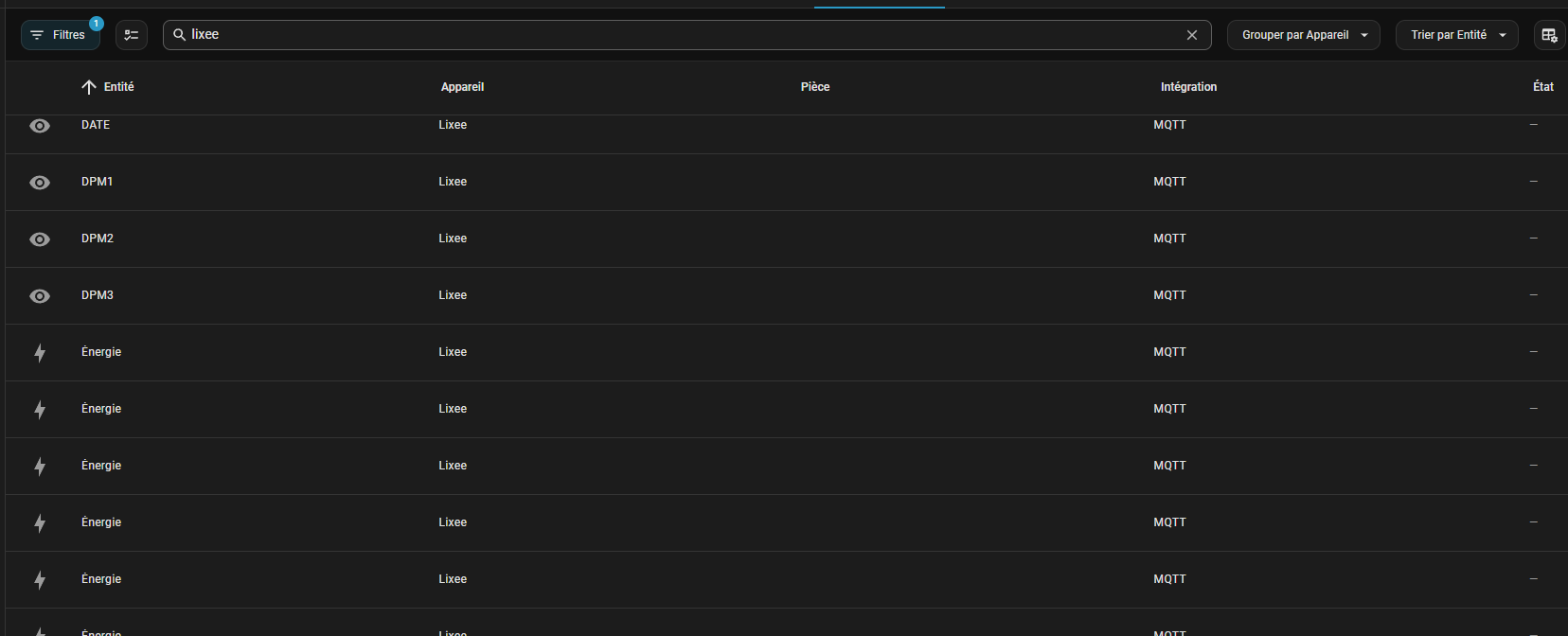
Rendez-vous dans Parametres > Appareils et services > Entités. Sur cette page, vous retrouverez tous vos capteurs. Dirigez-vous vers Lixee.
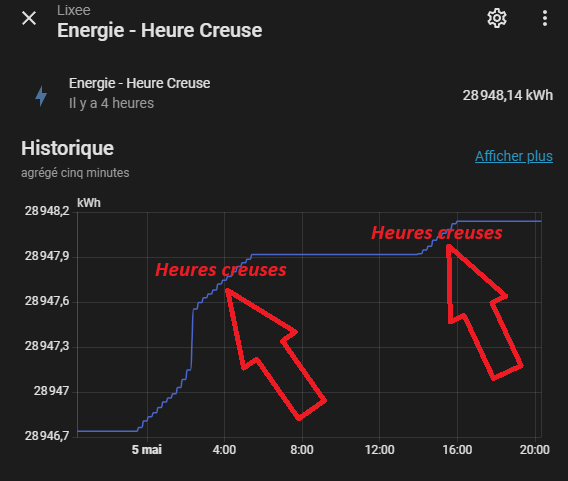
Vous verrez que plusieurs valeurs sont identifiées comme entité « Energie », dont EASF01 et EASF02, il faudra trouver la bonne valeur parmi celles-ci en cliquant sur chacun et en sélectionnant la roue crantée. Le graphique vous aidera à savoir si cette entité contient des données.
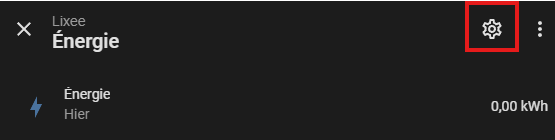
Ici plusieurs champs seront affichés, celui qui nous intéressera sera sensor. Dans cet exemple, il indique : lixee_easf01, ce qui signifie que vous êtes sur easf01.
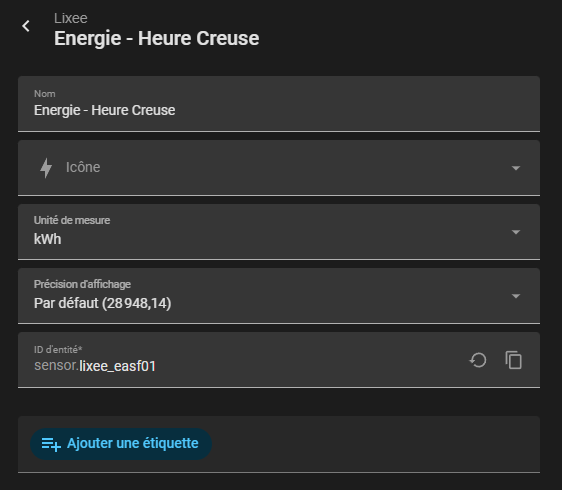
Dans mon cas, EASF01 correspond aux heures creuse, car en me fiant au graphique, la valeur varie durant la tranche horaire actuelle, qui correspond à mes heures pleines.
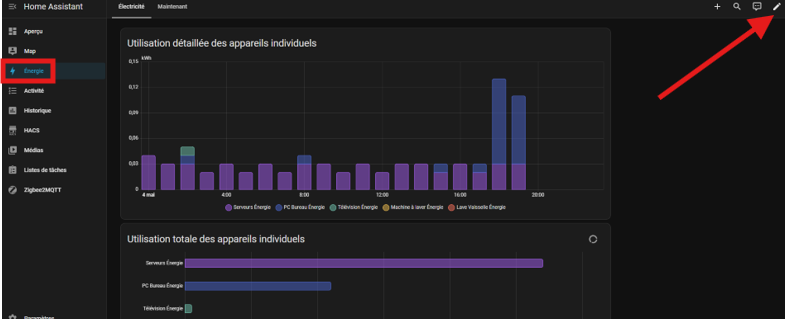
Ensuite, ajoutez la valeur au tableau de bord Énergie : rendez-vous dans « Énergie » puis cliquez sur le crayon en haut à droite. Je possède déjà des appareils individuels, mais rien encore pour le réseau.
Choisir « Electricité » et « Ajouter une connexion au réseau »
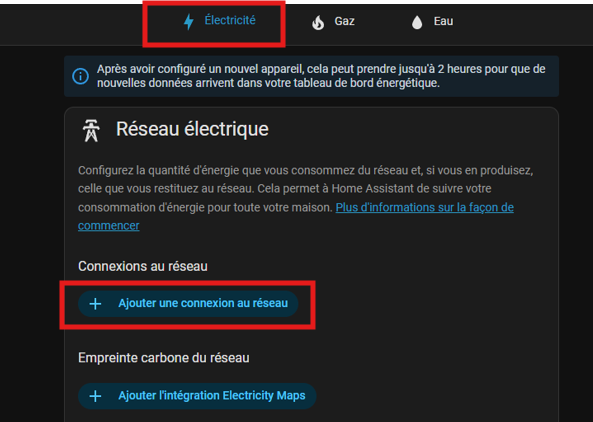
Ajoutez-en une pour les heures pleines, vous pouvez préciser l’outil de suivi des coûts en mentionnant votre prix EUR/kWh disponible sur votre espace client.
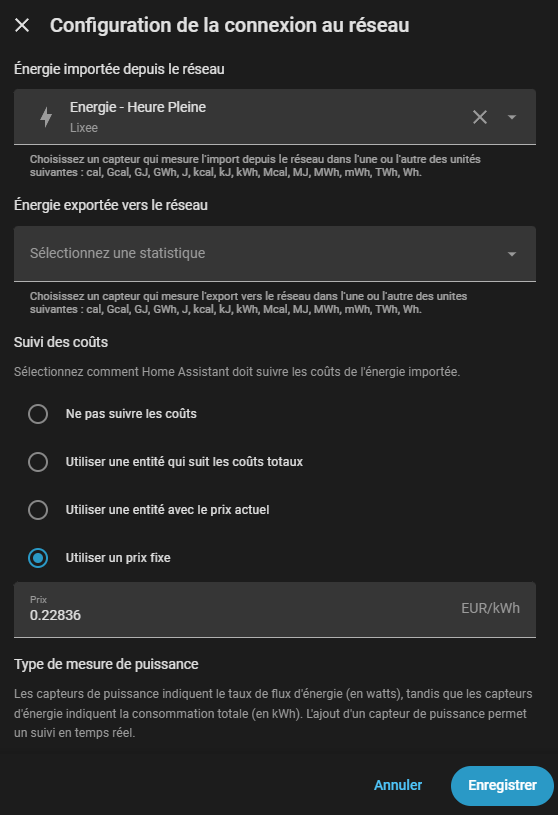
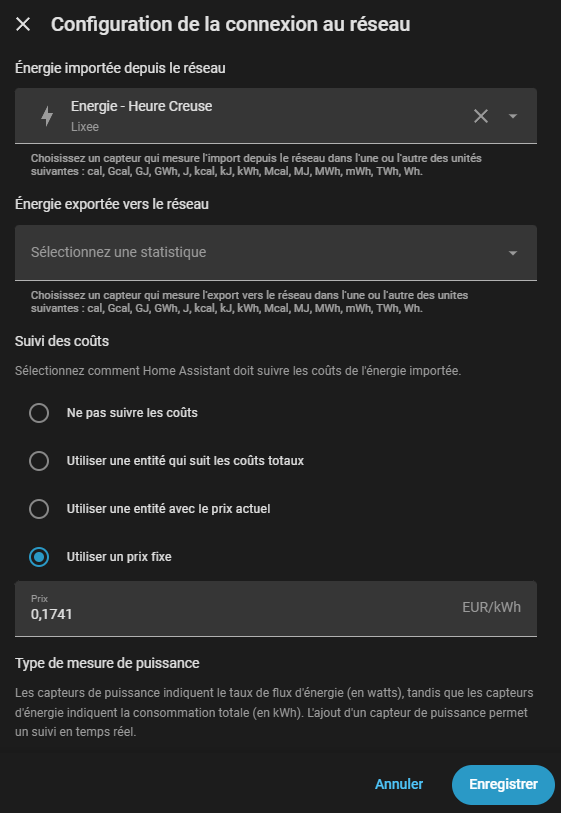
Répétez la même opération pour les heures creuses.
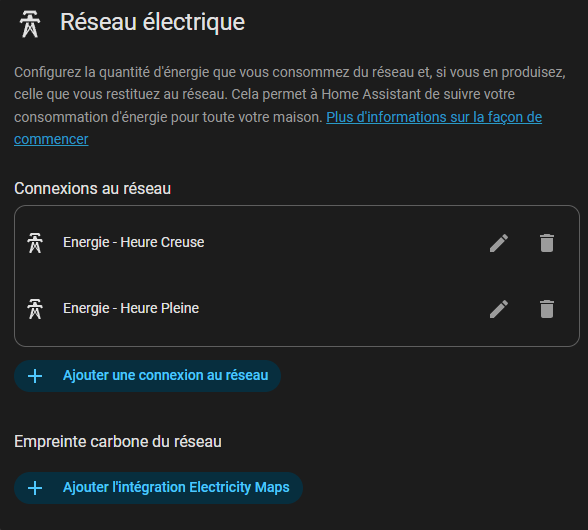
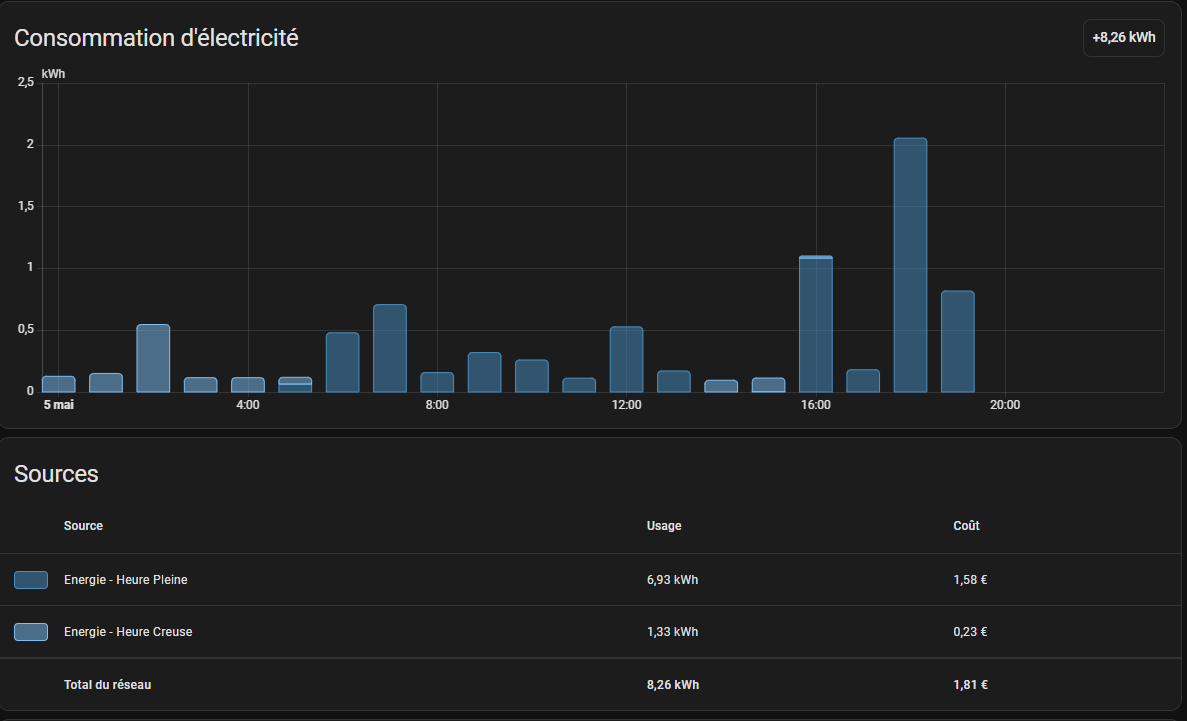
Vous retrouvez désormais vos deux modes : heures creuses et heures pleines.
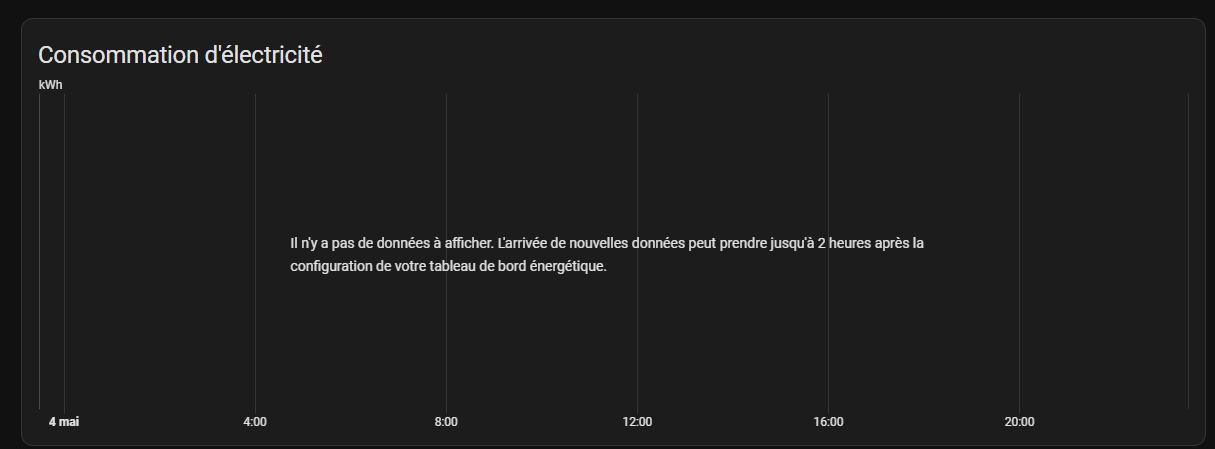
Dans un premier temps, il se peut qu’aucune donnée ne s’affiche, car le tableau de bord Énergie met un certain temps à se mettre à jour.
Une fois apparu et avec un peu de temps écoulé, le dashboard sera présenté sous ce format.
Conclusion
Avec le module Lixee combiné à Home Assistant, il devient simple de suivre sa consommation électrique en temps réel. Une fois les données intégrées dans le dashboard Énergie, on visualise facilement ses usages au quotidien. C’est un bon point de départ pour optimiser sa consommation et mettre en place des automatisations pertinentes par la suite.
Un grand merci à Domadoo pour l’envoi de ce module