Sommaire
Introduction
Dans cet article sur Home Assistant, nous allons explorer comment intégrer Discord avec Home Assistant pour améliorer l’automatisation de votre domicile. Discord est une plateforme de communication majoritairement utilisé par les gamers, mais c’est un outil très sérieux qui est parfois utilisé dans le monde professionnel en alternative à Teams, Slack, etc.
En couplant Home Assistant avec Discord, nous pourrons recevoir des alertes instantanées directement sur notre serveur discord : mouvement détecté, porte ouverte, ou même un appareil qui se met en marche.
Nous explorerons un cas concret d’automatisation avec une notification discord qui indique un début et une fin de cycle de machine à laver.
Avant de nous lancer dans cette aventure automatisée, vous devrez être en possession d’un serveur Home Assistant (un tutoriel complet est couvert ici via Proxmox) et d’un compte discord.
Création d’un serveur discord
Un serveur discord est un espace virtuel où les utilisateurs peuvent communiquer via des canaux textuels ou vocaux, organiser des discussions et partager des contenus.
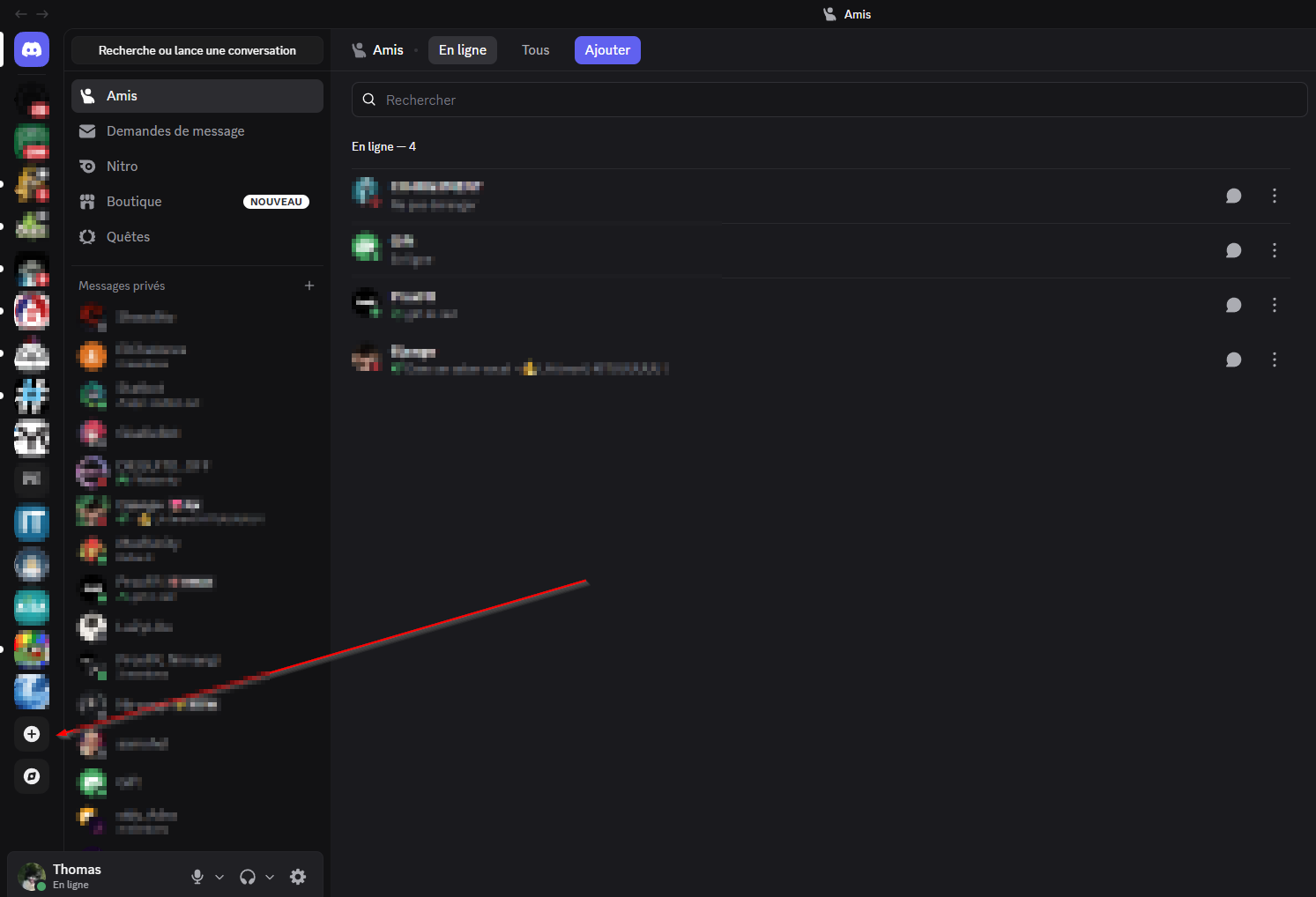
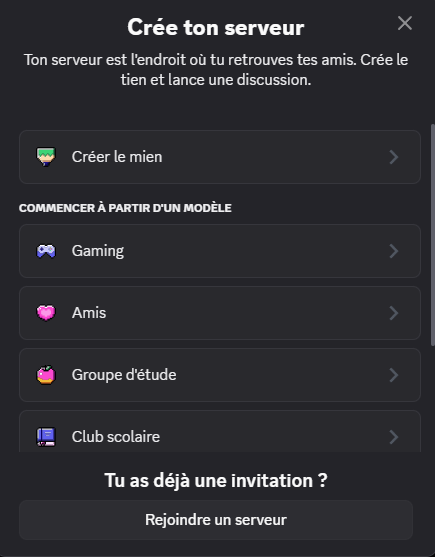
Rendez-vous sur votre compte discord, et cliquer sur le + en bas à gauche
Choisissez « Créer le mien »
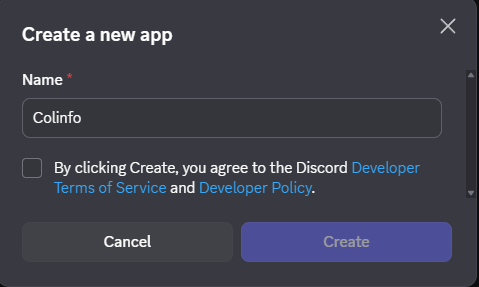
Choisissez le nom que vous souhaitez affecter, pour ma part, ce sera « Colinfo »
Vous pouvez personnaliser votre serveur en y intégrant des salons textuels ou des salons vocaux, la seule personnalisation que je m’accorde est la création d’un salon dédié aux notifications home assistant !
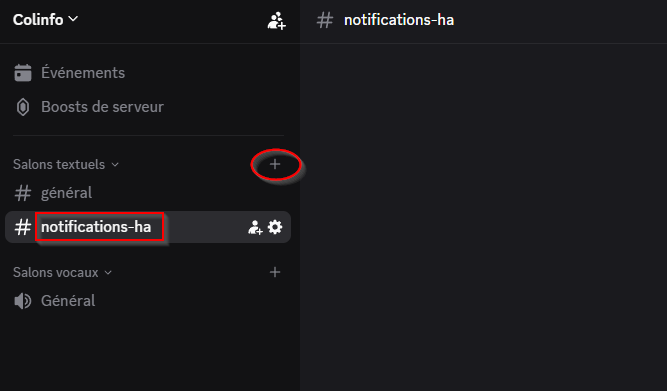
Profitez-en pour récupérer l’ID du salon auquel vous souhaitez envoyer les notifications.
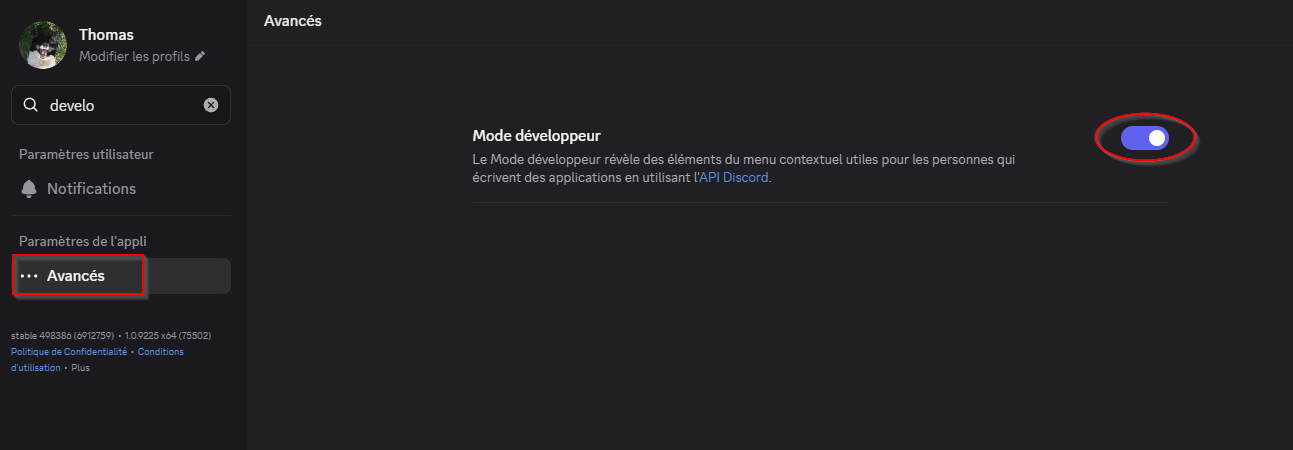
Pour cela, le mode développeur doit être activé.
Copier ensuite l’ID via un clic droit sur le salon
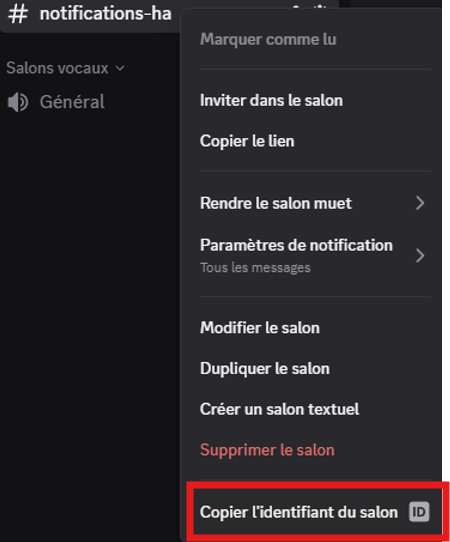
Notez l’ID de votre serveur, nous en aurons besoin à la fin ! Votre serveur est maintenant créé.
Création du bot discord
Un bot Discord est un programme automatisé qui interagit avec les utilisateurs et gère des tâches sur un serveur Discord, comme l’envoi de messages ou l’exécution de commandes.
Tout d’abord, rendez-vous sur ce lien : https://discord.com/developers/applications
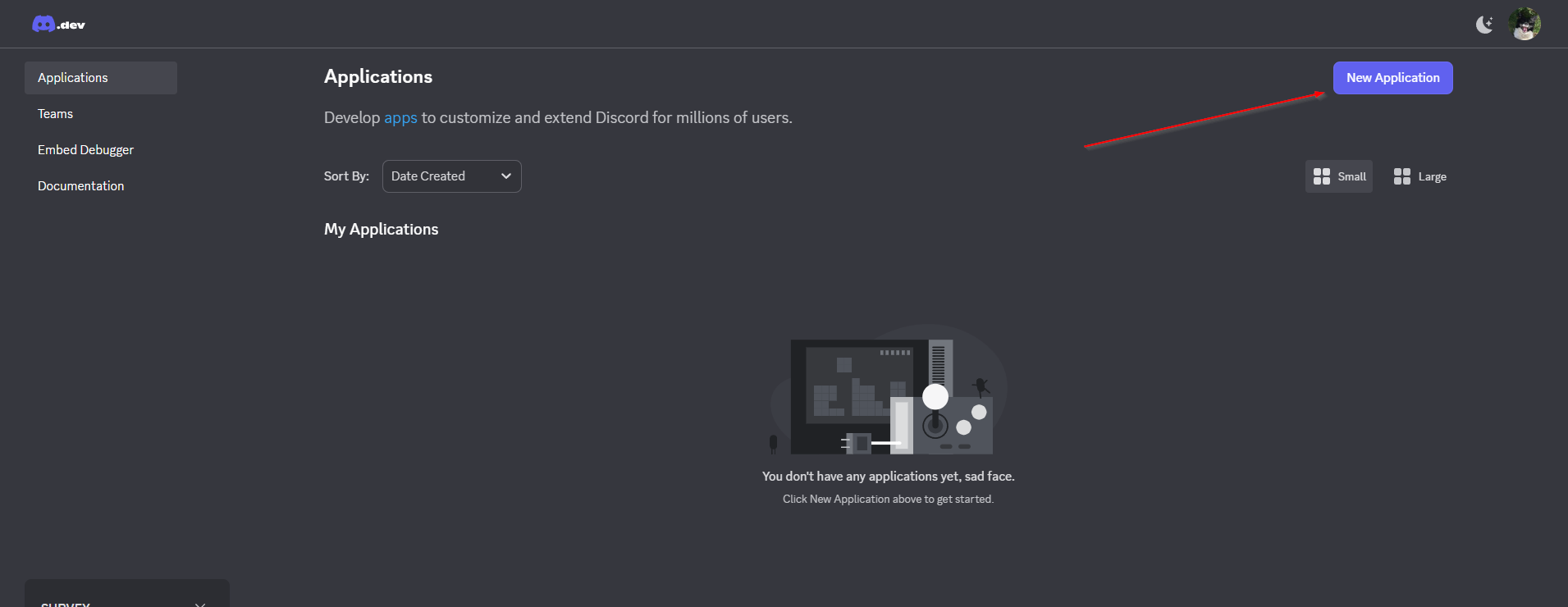
Nous allons créer une nouvelle application :
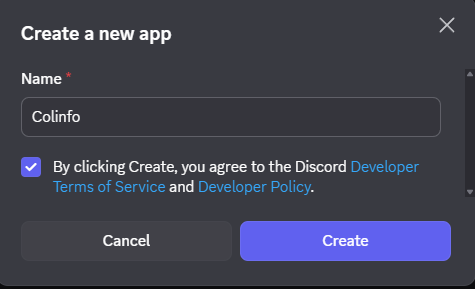
Donnez un nom à votre application.
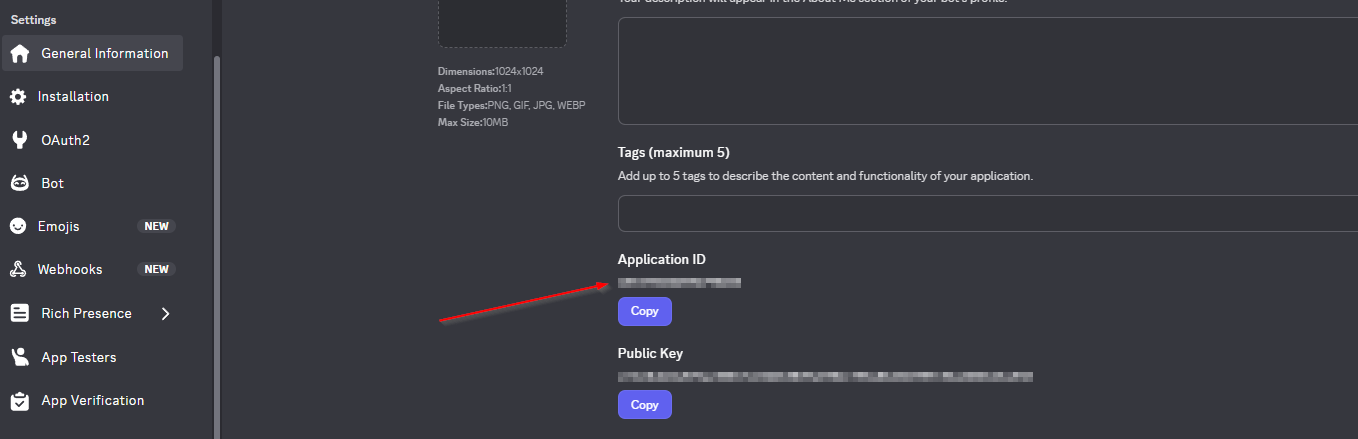
Cliquez sur votre application créée, puis récupérez l’ID de l’application dans l’onglet « General Information ».
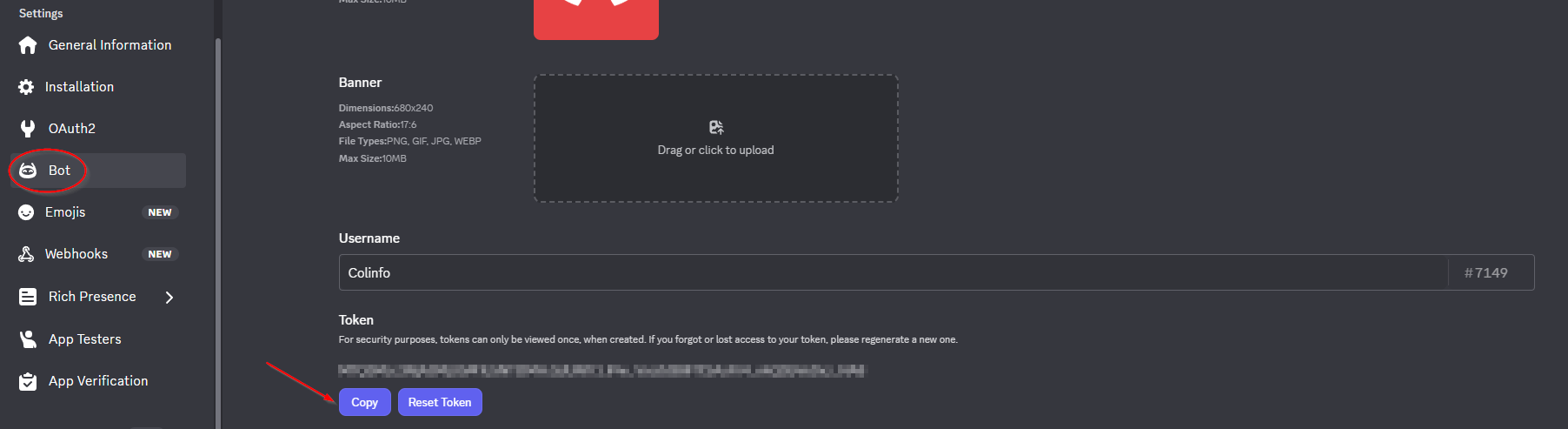
Récupérez ensuite le token du bot (vous devrez peut-être réinitialiser le token pour pouvoir l’afficher).
En bas de la page, sélectionnez les permissions souhaitées. Pour ma part, j’ai seulement besoin de la permission d’envoyer des messages, la valeur Permissions Integer sera de 2048. 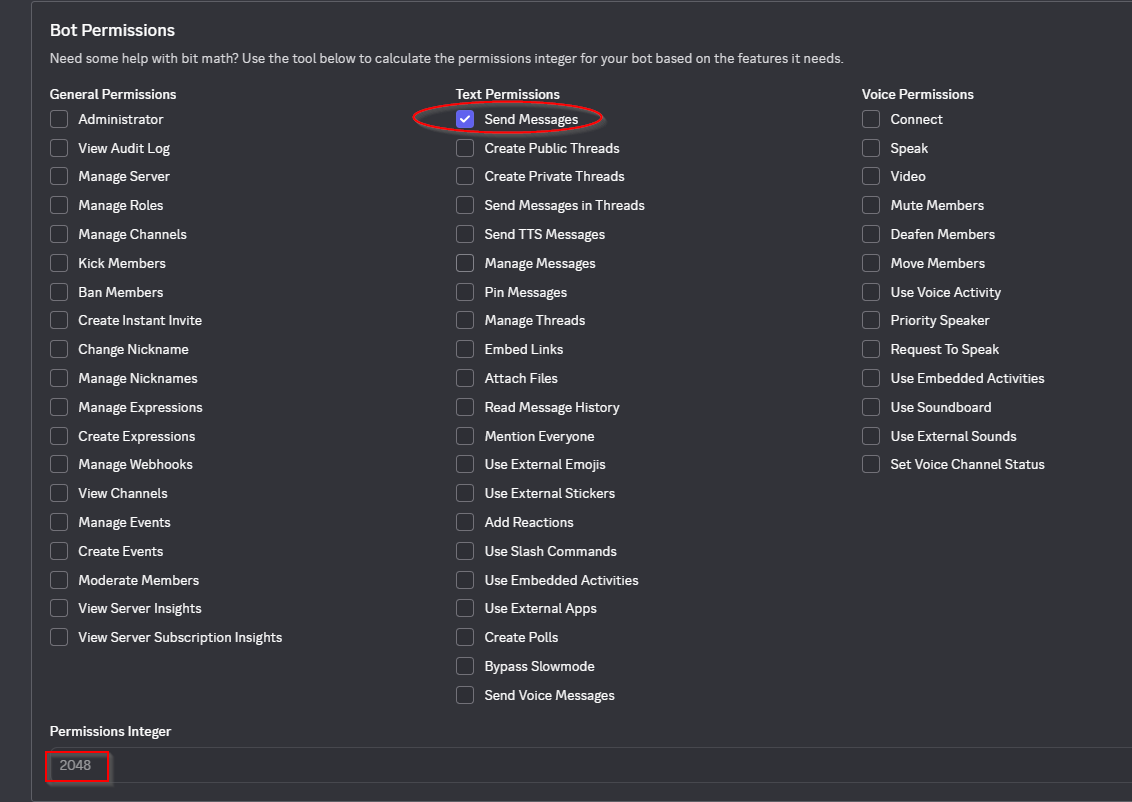
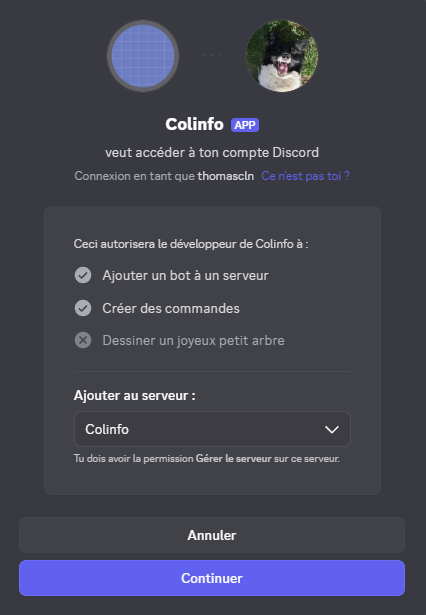
Visitez la page suivante en remplaçant [APPLICATION_ID] par l’ID de votre application et [PERMISSIONS_INTEGER] par la valeur entière de la permission obtenue.
Cette étape vous redirigera vers votre serveur Discord. Il faut sélectionner « Continuer ».
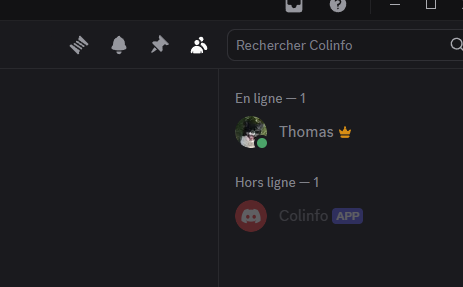
Sur votre serveur Discord, un nouveau membre apparaît : c’est votre bot !
Configuration Home Assistant
Dans votre interface Home Assistant, vous devez installer l’intégration Discord.
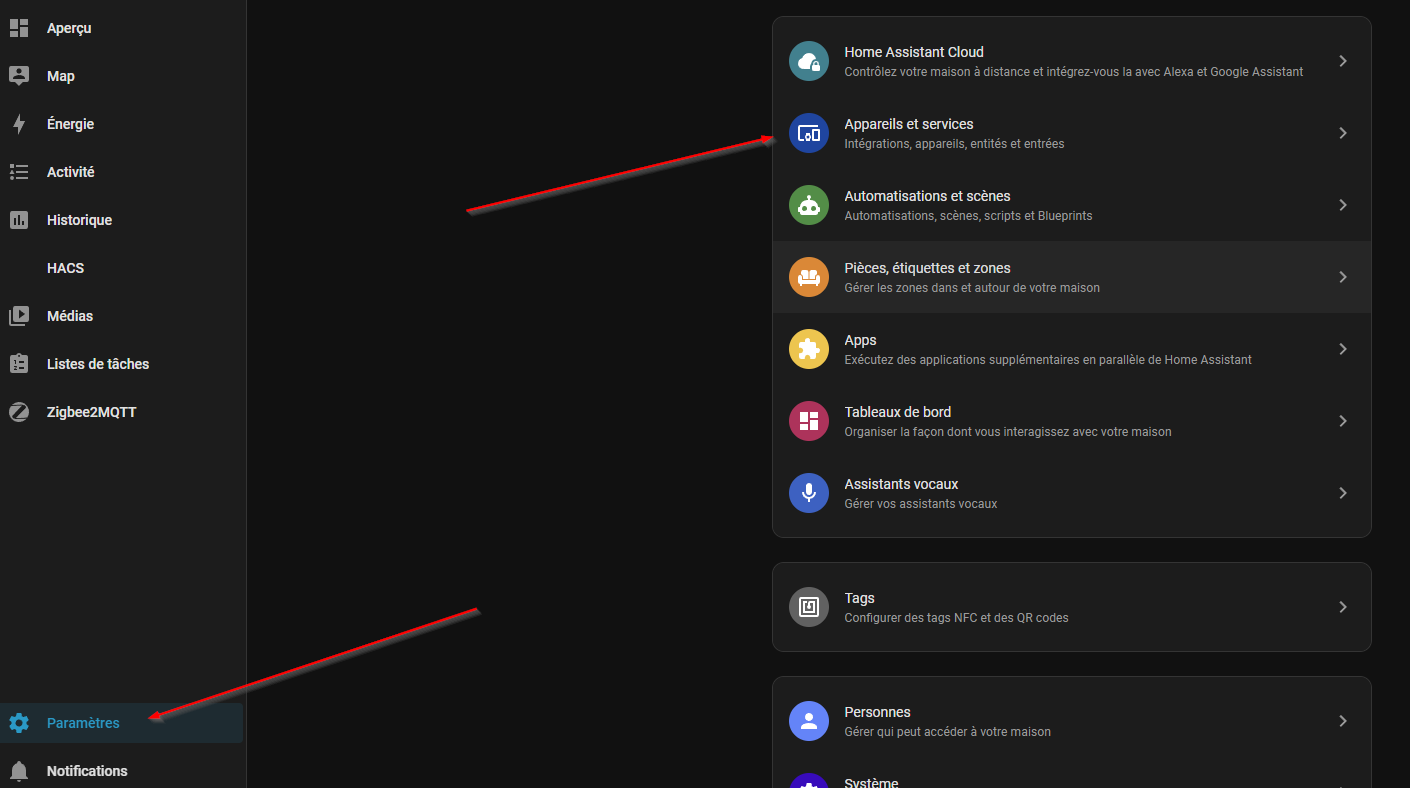
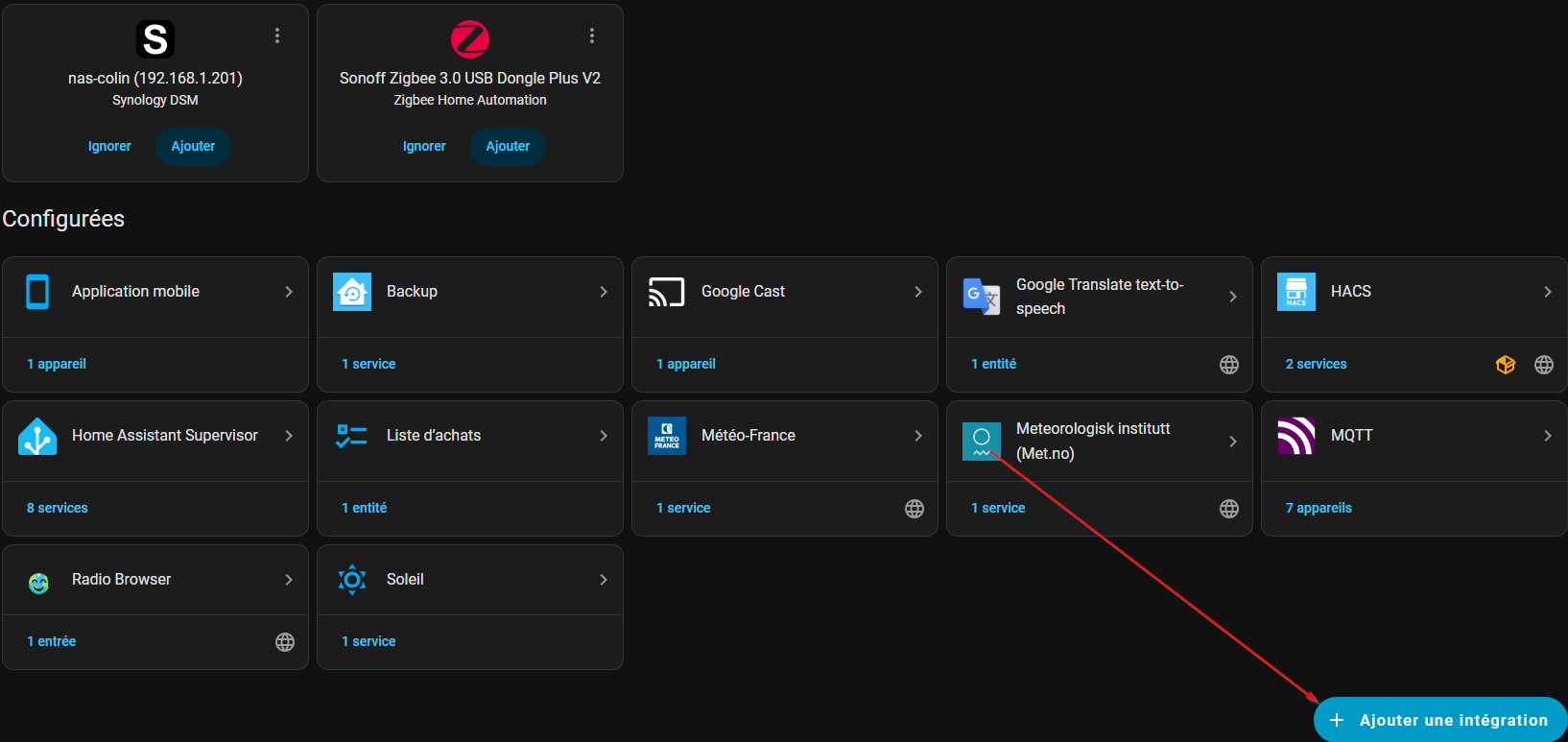
Ajouter une intégration
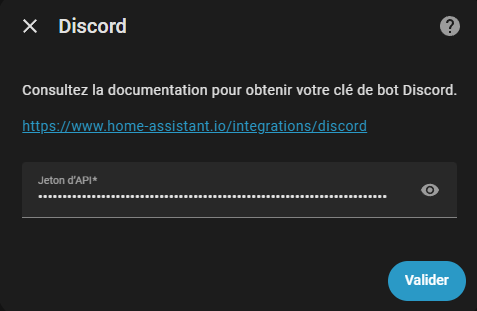
Recherchez le mot-clé « Discord », sélectionnez-le, puis ajoutez le jeton d’API, qui correspond au token de votre bot.
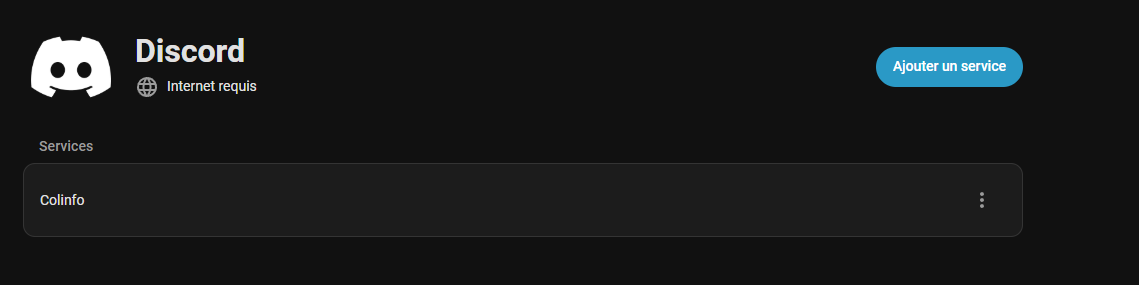
Un nouveau service du nom de votre application est désormais disponible dans votre intégration discord
Je vous propose de créer une notification « test » pour vérifier que tout fonctionne correctement dès le départ.
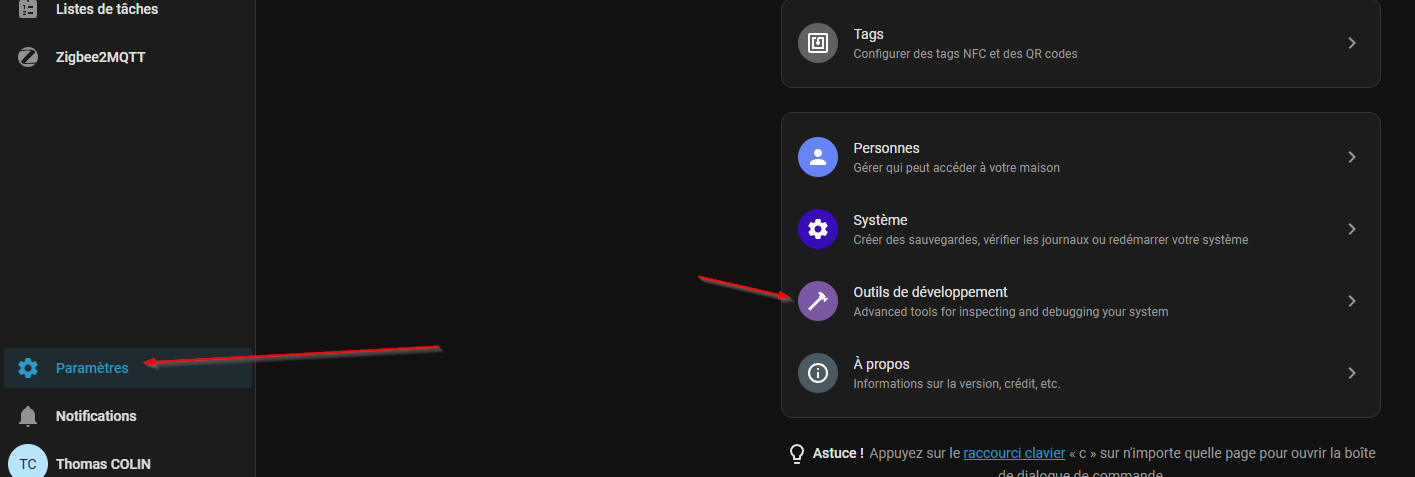
Rendez-vous dans les « Outils de développement »
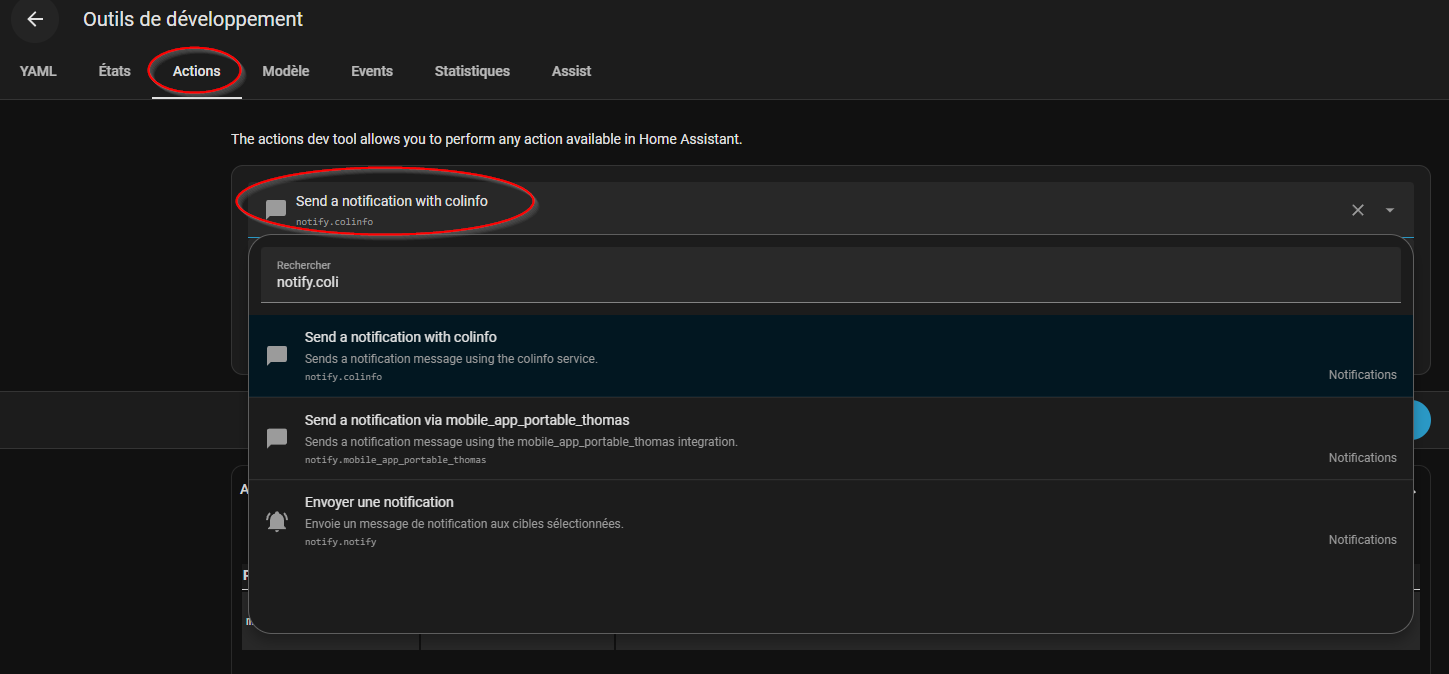
Onglet « Actions », puis chercher « notify.nom_de_votre_bot »
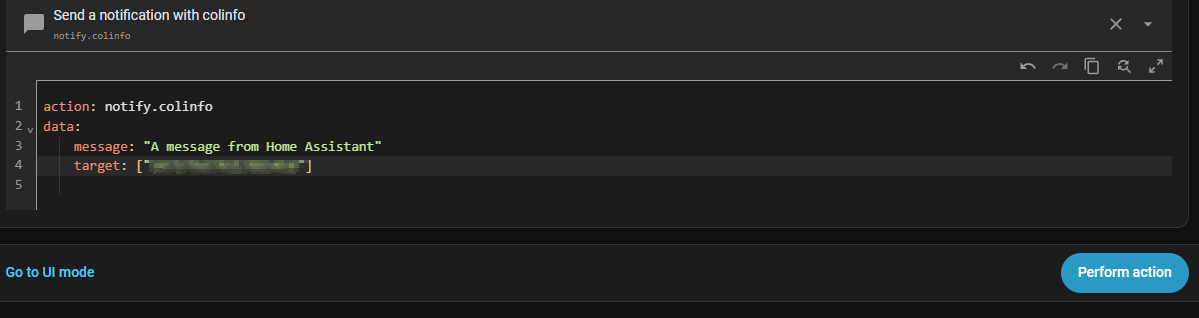
Saisissez ce petit extrait de code en YAML : (Target correspond à l’ID du salon créer en début de tutoriel)
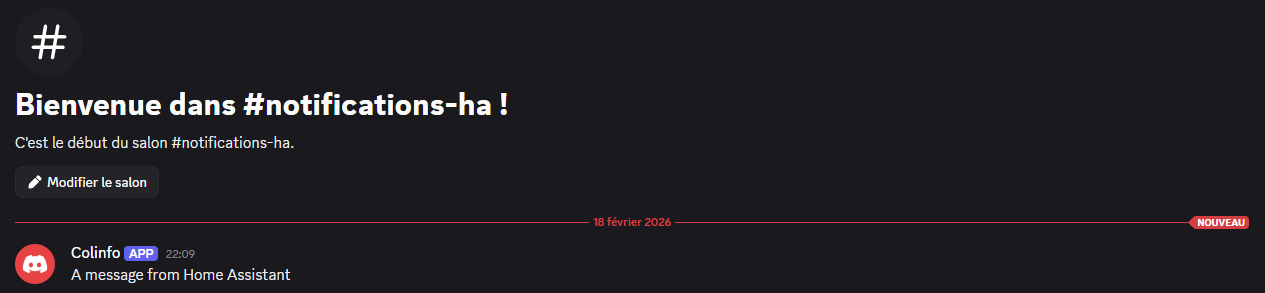
Si tout se passe bien, une notification devrait apparaître sur votre serveur Discord.
Il ne vous reste plus qu’à intégrer les notifications Discord dans vos automatisations !
Exemple d’automatisation avec notification
Imaginons que vous ayez une machine à laver non domotisée, à laquelle vous avez ajouté une prise connectée pour suivre sa consommation. L’objectif est donc d’être alerté lorsque le cycle de nettoyage commence et se termine.
L’idée est de suivre la consommation d’énergie en watts (W) et d’envoyer une notification lorsque cette consommation augmente puis redescend à une valeur proche de zéro, indiquant que le cycle est terminé.
Tout d’abord, vous devez récupérer le nom de votre capteur qui surveille l’énergie de votre machine à laver.
Toujours dans « Outils de développement », je peux retrouver les noms de mes capteurs. La valeur de ce dernier est exprimée en watts (W).
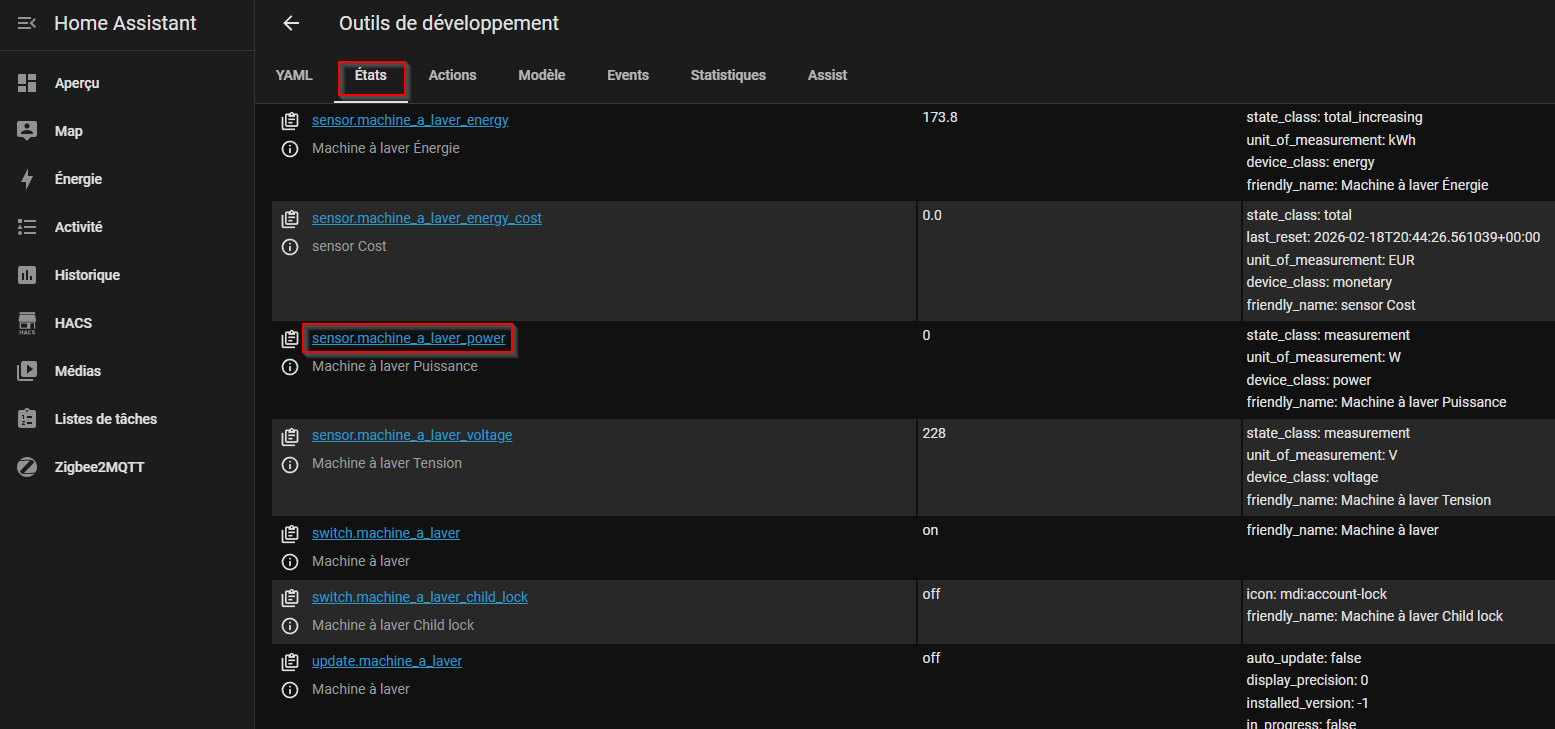
Nous avons toutes les informations pour créer notre automatisation !
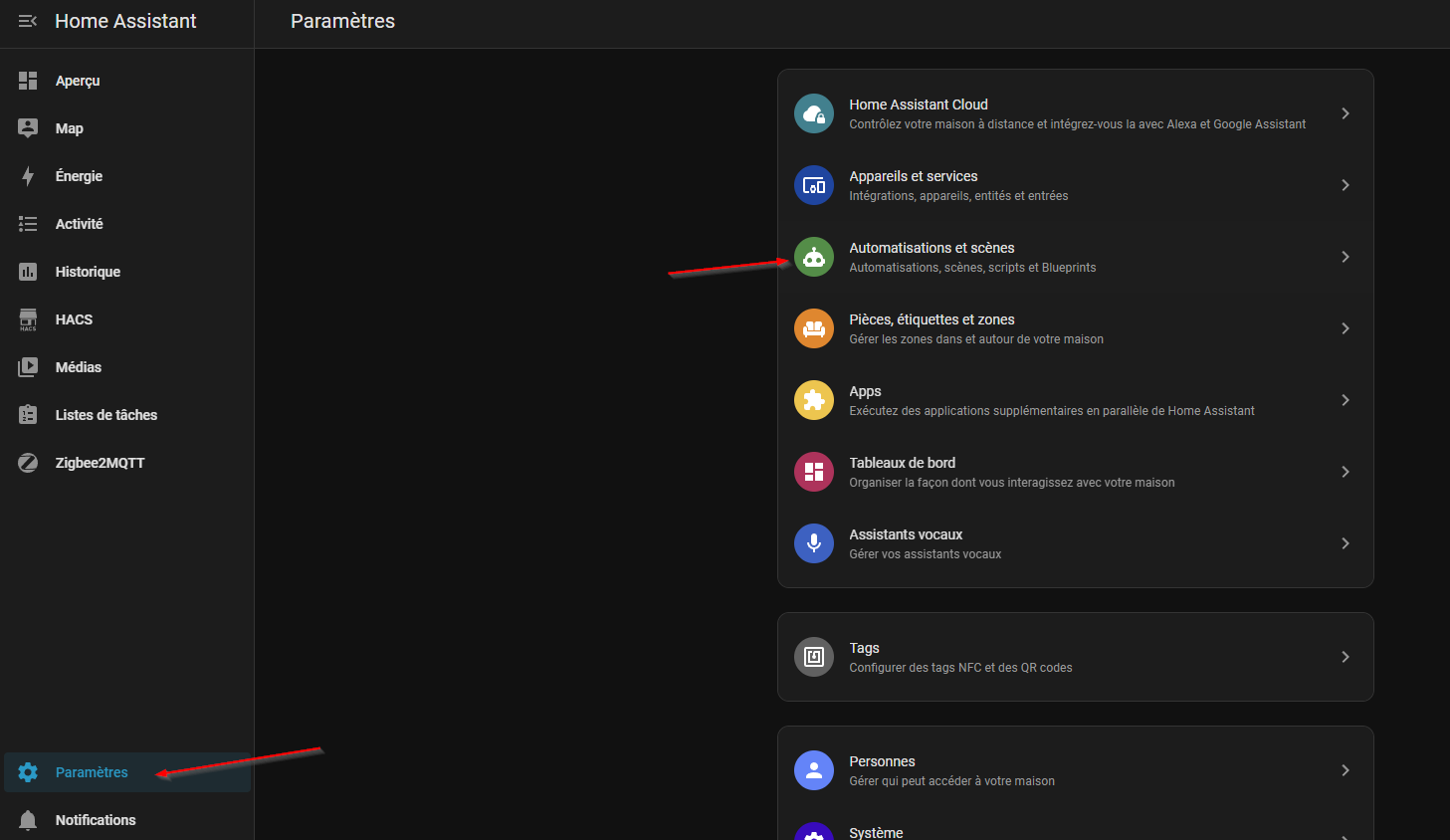
Paramètres > Automatisations et scènes
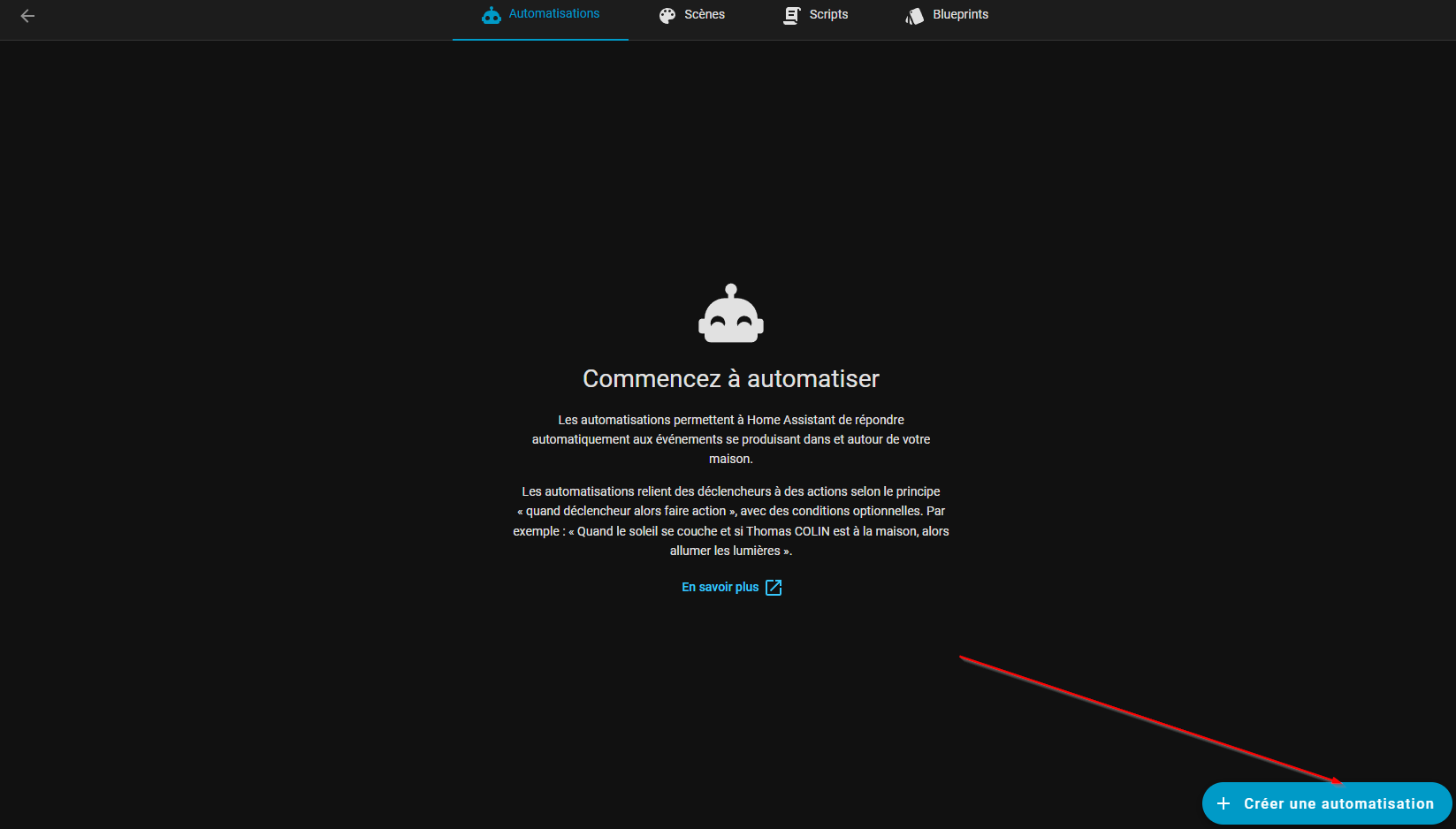
Créer une automatisation
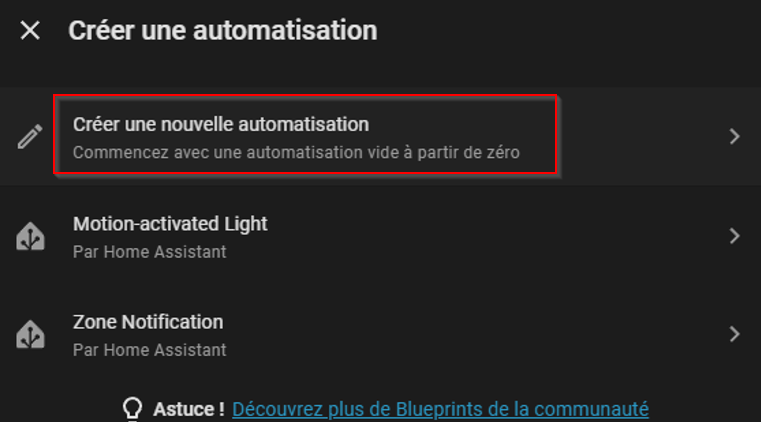
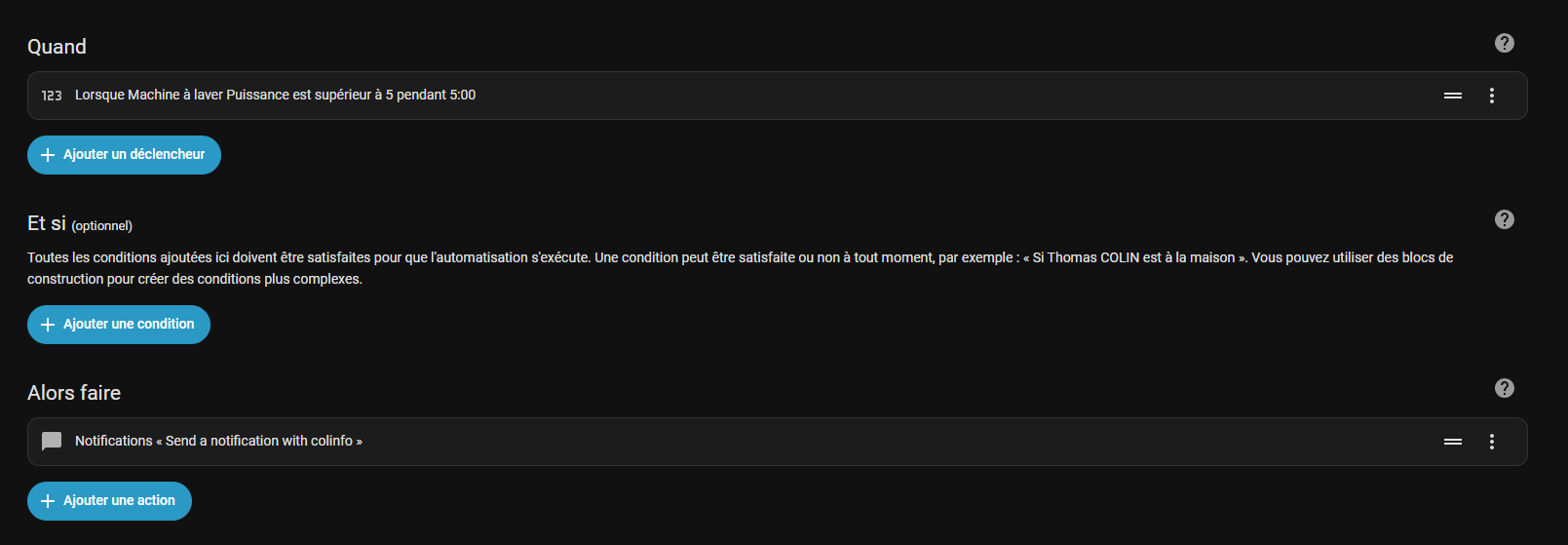
Via l’interface graphique, j’ai configuré le déclencheur (trigger) pour que lorsque la consommation de mon capteur dépasse 5W pendant 2 minutes, une notification soit envoyée via « colinfo » (mon bot).
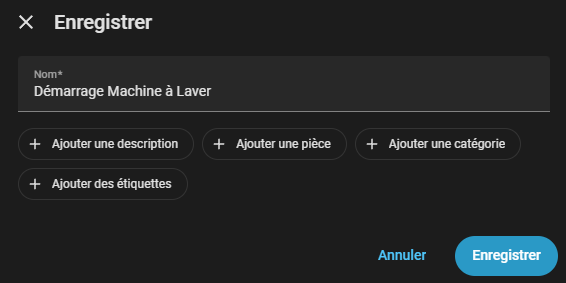
On donne un nom à notre automatisation.
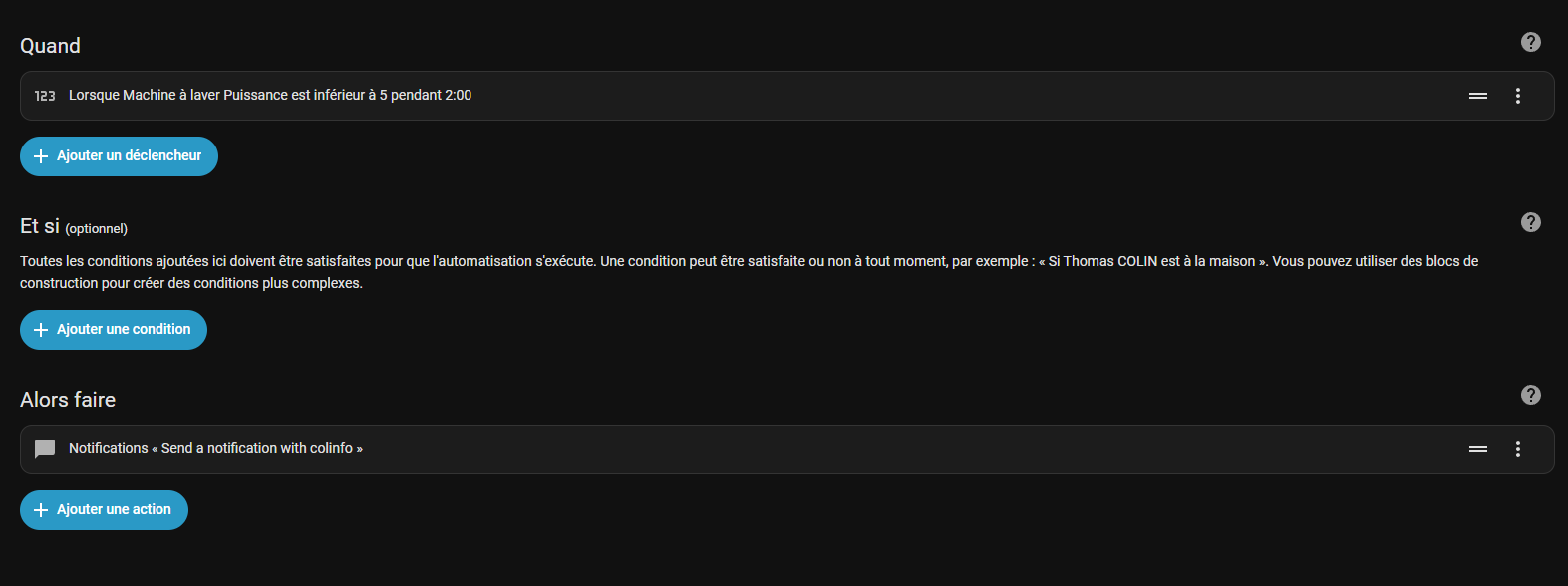
On crée une automatisation dans le sens inverse.
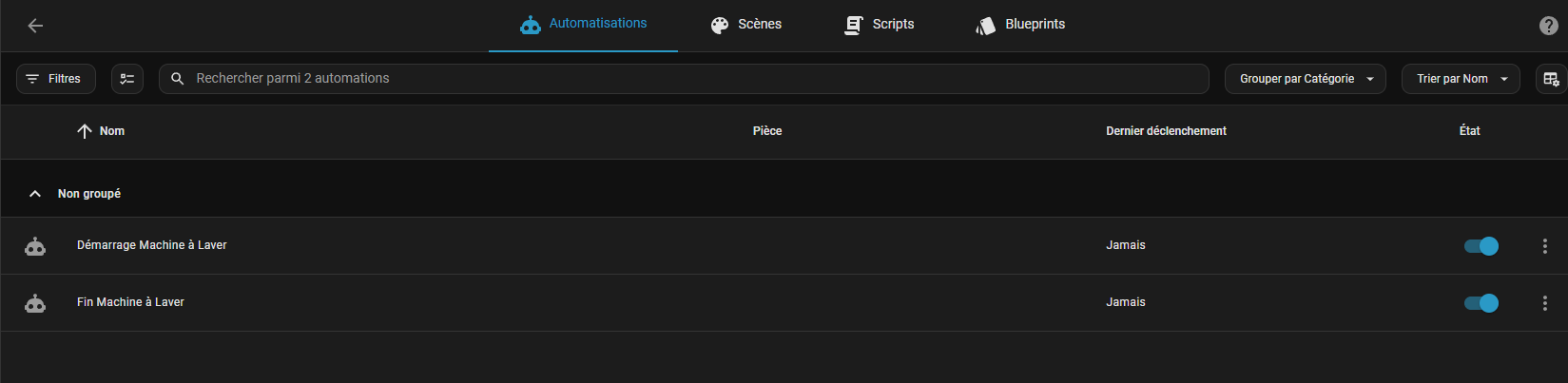
Nous retrouvons nos deux automatisations créées dans l’onglet « Automatisations ».
N’oublier pas de personnaliser votre message et votre target !
Voici un exemple de configuration YAML pour le démarrage du lave-vaisselle :
alias: Fin machine à laver
description: « »
triggers:
– entity_id:
– sensor.machine_a_laver_power
for:
minutes: 2
trigger: numeric_state
below: 5
conditions: []
actions:
– data:
message: « 🧼🎉 La machine à laver a terminé ! Le linge est prêt à être étendu 👕☀️ »
target: « 123456789987654321 »
action: notify.colinfo
mode: single
Voici la notification sur Discord :

Conclusion
En intégrant Discord à Home Assistant, vous pouvez facilement recevoir des notifications en temps réel sur votre serveur Discord, ce qui améliore l’automatisation de votre domicile. Que ce soit pour suivre des événements comme l’activation d’appareils (pour la sécurité de votre domicile), ou des changements d’état dans votre maison, cette solution est simple à mettre en place et très pratique. Il vous suffit d’un peu de configuration pour que vos automatisations prennent vie, et vous pourrez ainsi garder un œil sur tout, même lorsque vous êtes loin de chez vous.