Frigate NVR est un logiciel de vidéoprotection open source qui fonctionne comme un enregistreur vidéo réseau (NVR) intelligent. Il permet de connecter des caméras IP, d’enregistrer les flux vidéo et d’utiliser de l’intelligence artificielle (IA) pour détecter automatiquement des objets ou événements (personnes, véhicules, animaux, etc.).
Contrairement à un NVR classique qui enregistre en continu et nécessite souvent une recherche manuelle dans les vidéos, Frigate analyse les images en temps réel afin de ne conserver ou signaler que les événements pertinents.
Dans cet article, nous allons voir l’installation et la configuration de Frigate dans une machine virtuelle Proxmox avec l’ajout d’une caméra IP Aqara Hub G5 Pro via le protocole RTSP.
Sommaire
Préparation de la machine virtuelle
Choix de l’environnement
Pour Frigate, il est recommandé selon la documentation officielle d’utiliser une VM dédiée plutôt qu’un conteneur LXC.
https://docs.frigate.video/frigate/installation
L’installation retenue :
- Hyperviseur : Proxmox
- VM dédiée
- OS : Debian 12
- Docker + Docker Compose
Cette approche permet une meilleure isolation et facilite l’ajout ultérieur d’une accélération matérielle (GPU Intel/AMD ou Coral TPU).
Installation de Frigate avec Docker Compose
Après avoir installé docker (https://docs.docker.com/engine/install/debian/), créer un dossier dédié pour ce conteneur :
mkdir frigate && cd frigateCréer ensuite le fichier de configuration:
nano docker-compose.ymlInsérer le contenu suivant :
services:
    frigate:
      container_name: frigate
      restart: unless-stopped
      stop_grace_period: 30s
      devices:
        - /dev/dri/renderD128:/dev/dri/renderD128  #remplacer par votre carte graphique
      image: ghcr.io/blakeblackshear/frigate:stable
      volumes:
        - ./config:/config
        - ./storage:/media/frigate
        # Cache temporaire en mémoire
        - type: tmpfs
          target: /tmp/cache
          tmpfs:
            size: 1000000000
      ports:
        - "8971:8971"
        - "8554:8554"
Lancer l’installation :
sudo docker compose up -d
Vérifier que le conteneur est démarré :
sudo docker psDeux nouveaux répertoires apparaissent :
– config
Ce dossier contient :
- la configuration Frigate
- la base SQLite
- les fichiers internes nécessaires au fonctionnement
– storage : qui est mappé sur /media/frigate dans le conteneur
- /media/frigate/clips
Stockage des captures et instantanés. La structure interne ne doit pas être modifiée manuellement.
- /media/frigate/recordings
Stockage des segments vidéo enregistrés. La gestion doit être laissée à Frigate.
- /media/frigate/exports
Stockage des exports réalisés depuis l’interface Web ou l’API.
- /tmp/cache
Zone tampon utilisée avant écriture définitive des vidéos.
L’utilisation d’un stockage temporaire en mémoire (tmpfs) permet de réduire les écritures disque.
- /dev/shm
Cache mémoire interne utilisé pour les images décodées. Il est déconseillé de modifier ce volume.
Deux ports sont actuellement utilisés, mais voici la liste des ports disponibles et leurs rôles :
- 8971 : Accès authentifié à l’interface utilisateur et à l’API sans TLS. Les proxys inverses doivent utiliser ce port.
- 5000 : Accès interne non authentifié à l’interface utilisateur et à l’API. L’accès à ce port doit être limité. Destiné à être utilisé au sein du réseau Docker pour les services intégrés à Frigate.
- 8554 : Rediffusion RTSP. Par défaut, ces flux ne sont pas authentifiés. L’authentification peut être configurée dans la section go2rtc du fichier de configuration.
- 8555 : Connexions WebRTC pour les caméras avec prise en charge de la communication bidirectionnelle.
Accès à l’interface Frigate
L’interface Web est accessible via : https://Adresse_IP_VM:8971
Exemple : https://192.168.1.22:8971/login
Les identifiants initiaux sont disponibles dans les logs du conteneur :
sudo docker logs frigate
Ajout d’une caméra IP
Une fois Frigate installé, aucune caméra n’est configurée. Il faut ajouter les flux vidéo des caméras.
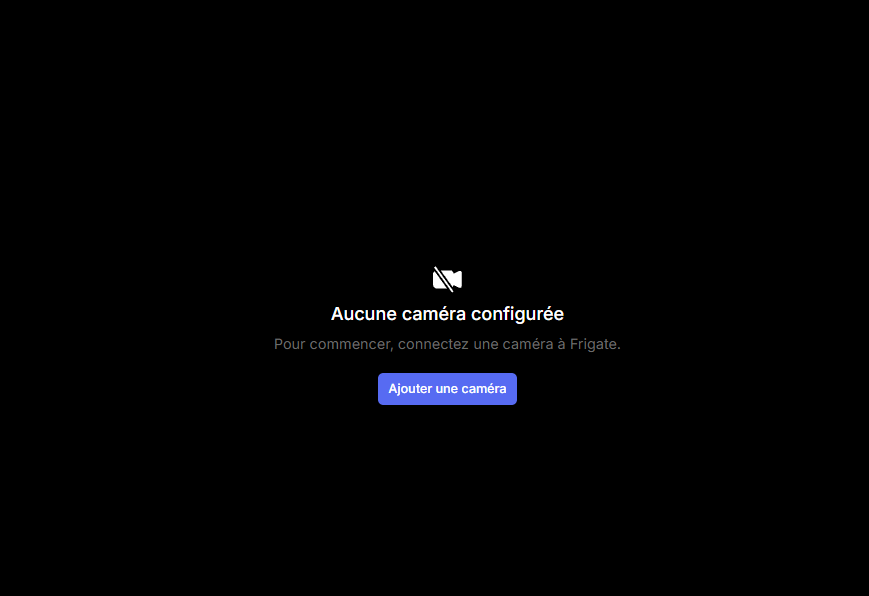
Dans cet exemple, la caméra configurée sera une Aqara G5 Pro Hub.
Présentation caméra Aqara Hub G5 Pro
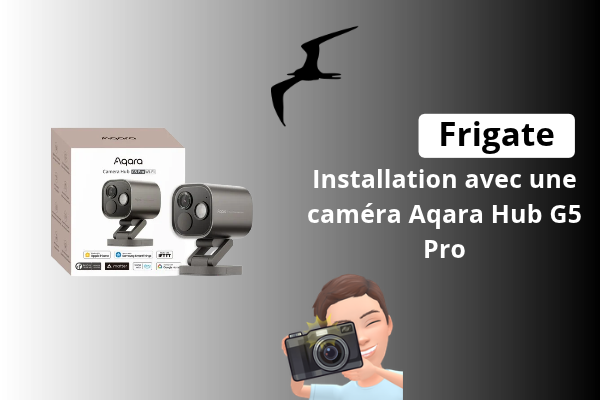
Le Aqara Camera Hub G5 Pro est un équipement 2-en-1 combinant une caméra de surveillance intelligente et un hub domotique. Il est conçu pour assurer la vidéoprotection, la détection intelligente par IA et la gestion d’équipements connectés Aqara et Matter.
Il peut être utilisé comme :
- caméra IP de sécurité intérieure/extérieure ;
- passerelle domotique (hub) pour connecter des capteurs, interrupteurs, détecteurs et autres équipements intelligents ;
- contrôleur Matter / routeur Thread pour interconnecter différents appareils compatibles domotique.
Le G5 Pro intègre une caméra haute définition avec :
- résolution jusqu’à 1520 × 2688 pixels ;
- angle de vision large d’environ 133° ;
- vision nocturne en couleur avec projecteur intégré ;
- détection de mouvement ;
- communication audio bidirectionnelle ;
- indice de protection IP65 permettant une installation extérieure.
- Intelligence artificielle embarquée
La caméra dispose d’une analyse locale par IA permettant de reconnaître :
- personnes ;
- véhicules ;
- animaux ;
- visages ;
- colis ;
- obstruction de l’objectif.
L’analyse est réalisée directement dans l’appareil, ce qui limite la dépendance au cloud et améliore la confidentialité.
Exemple :
La caméra peut envoyer une alerte uniquement lorsqu’une personne entre dans une zone définie, plutôt que pour chaque mouvement détecté (ombre, arbre, insecte…).

AQARA – Caméra extérieure et contrôleur domotique Zigbee Aqara Camera Hub G5 Pro
Pourquoi frigate ?
La caméra Aqara HUB G5 Pro est une caméra complète qui permet de réaliser sensiblement les mêmes fonctions que Frigate. Dans ce contexte, Frigate répond davantage à un besoin d’architecture, d’évolutivité et d’intégration de nouveaux équipements.
L’Aqara G5 Pro est une caméra intelligente autonome, tandis que Frigate est un moteur centralisé d’analyse vidéo (VMS/NVR avec IA) permettant de regrouper et de gérer plusieurs sources vidéo.
Configuration de la caméra Aqara Hub G5 Pro
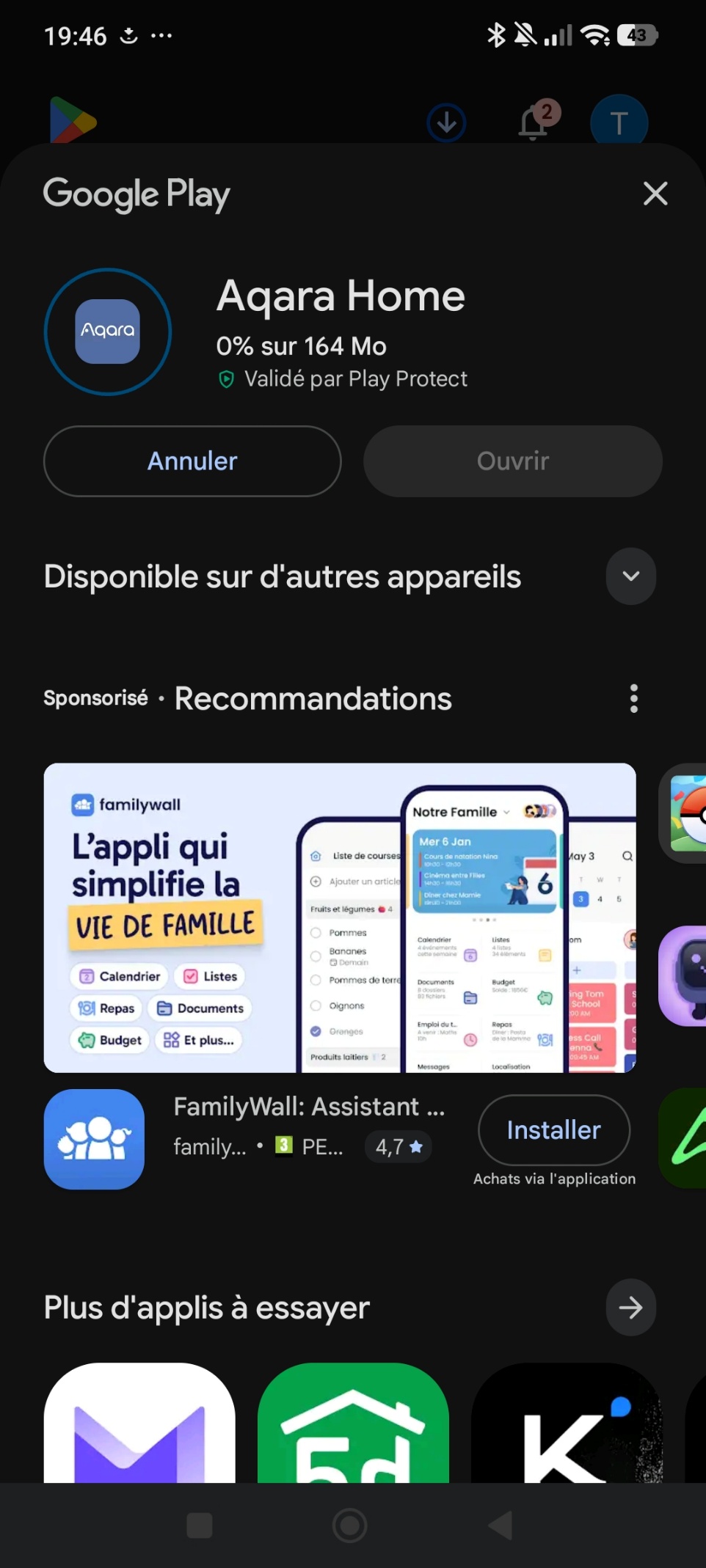
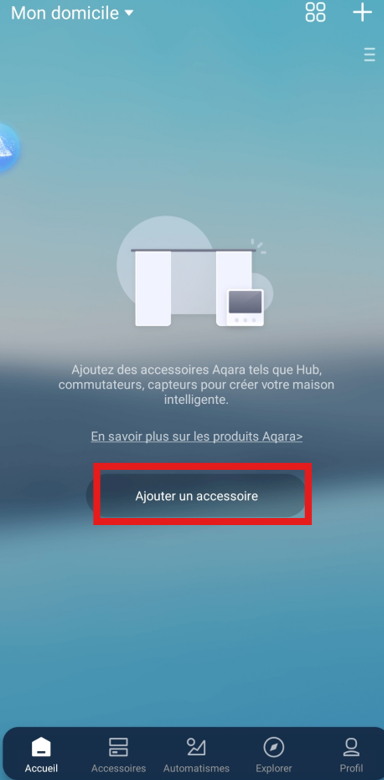
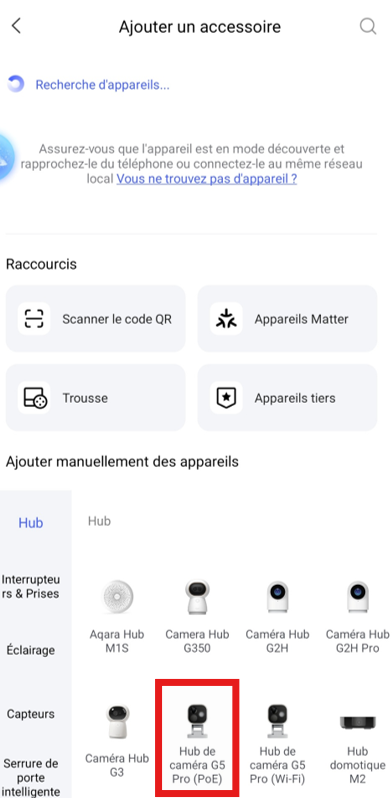
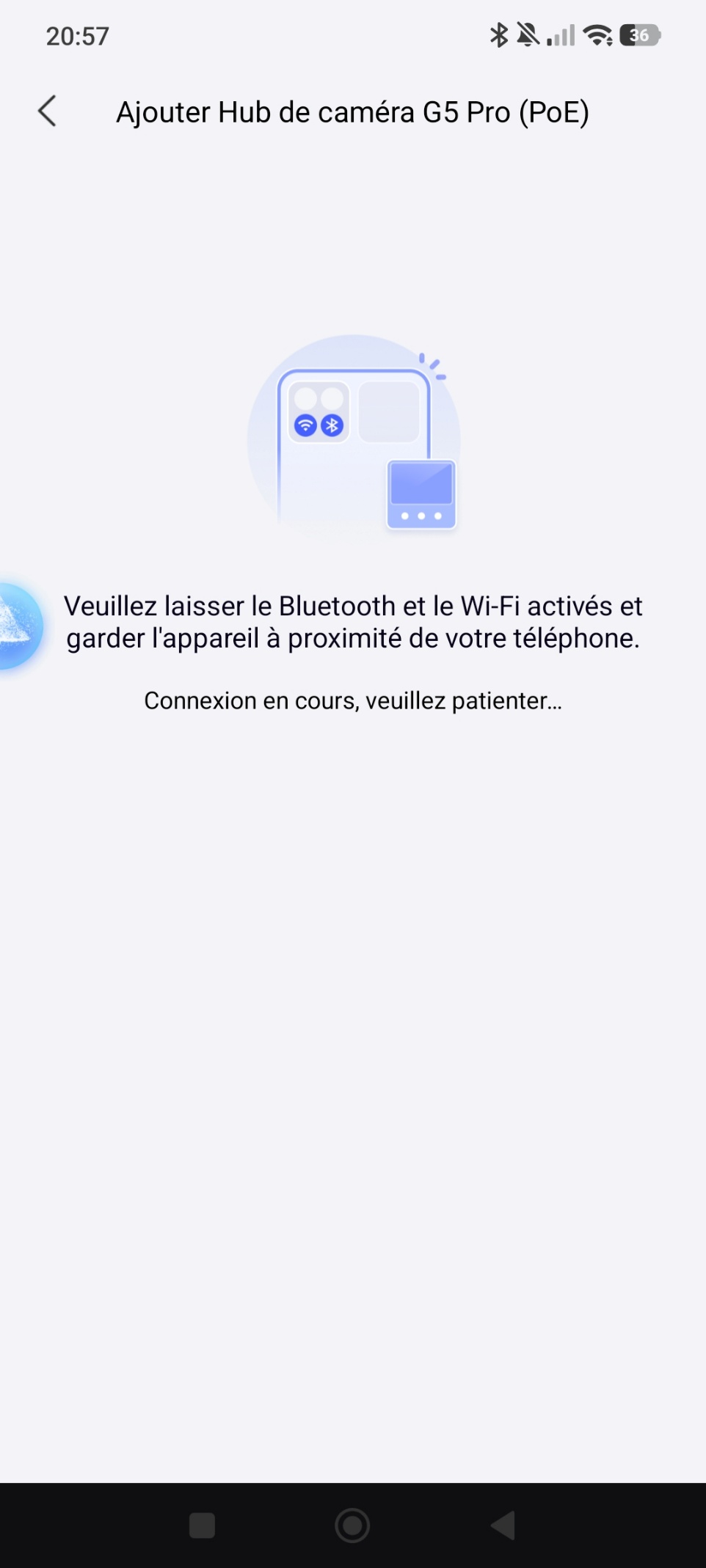
Installer l’application Aqara Home sur votre téléphone. Créer ensuite un compte Aqara et ajouter la caméra.
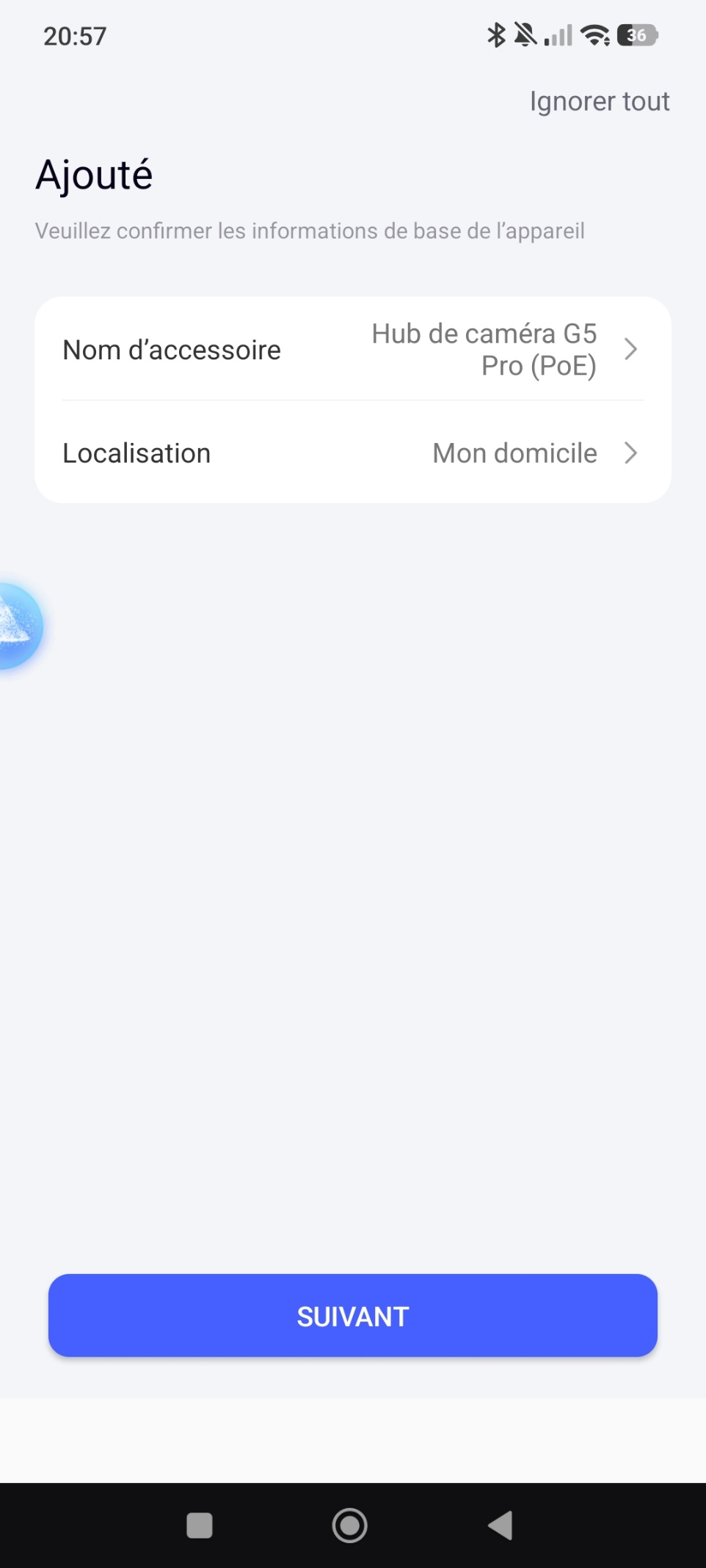
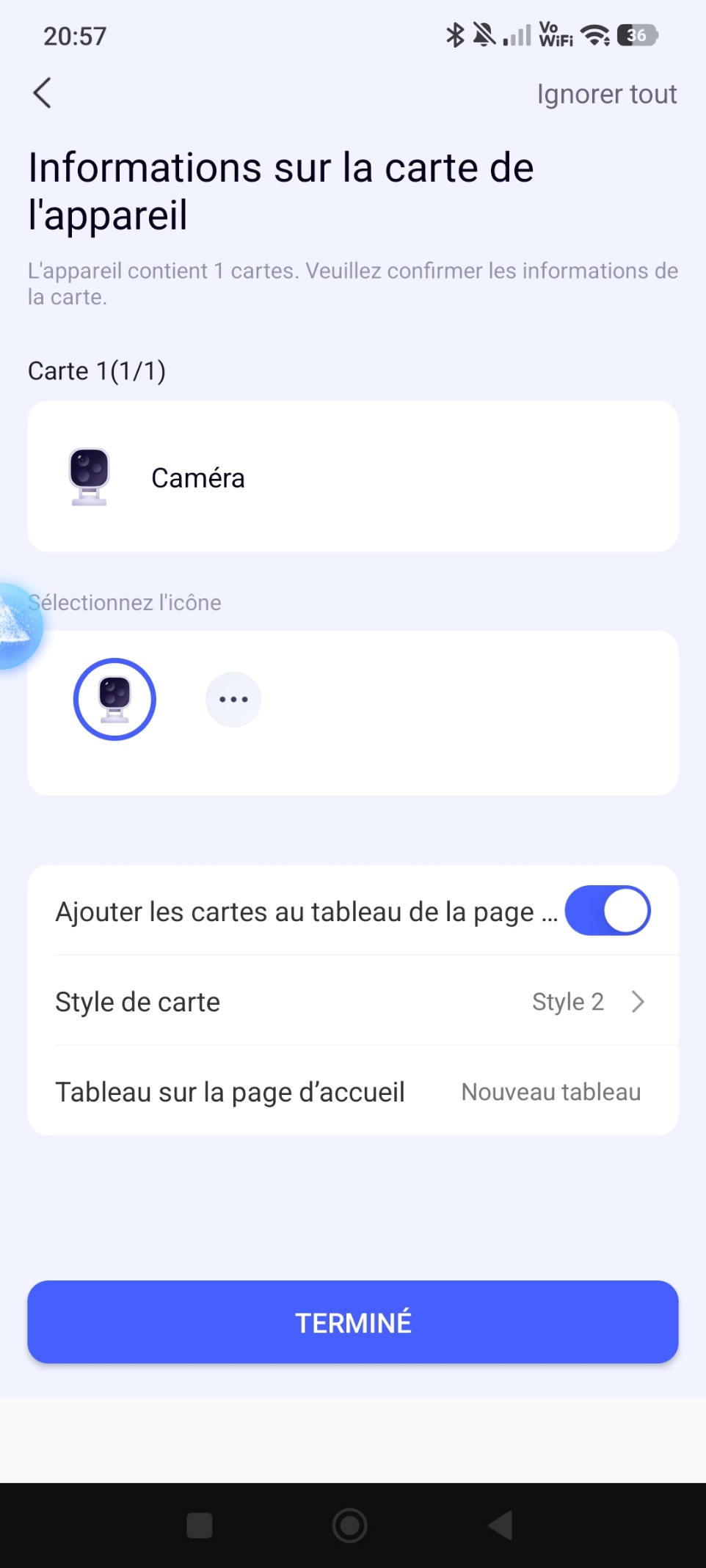
La caméra est ajoutée !
Point d’attention réseau
La caméra doit être dans le même sous-réseau que votre téléphone ou est installé l’application Aqara Home.
Dans mon cas, la caméra était initialement placée dans un VLAN IoT et je ne pouvais pas l’ajouter puisque mon téléphone était dans un autre VLAN.
Activation du flux RTSP Aqara
Le protocole RTSP est un protocole réseau utilisé pour contrôler et diffuser des flux vidéo/audio en temps réel, notamment depuis des caméras IP vers un logiciel de surveillance ou d’enregistrement.
Dans l’application Aqara, nous devons l’activer pour notre caméra :
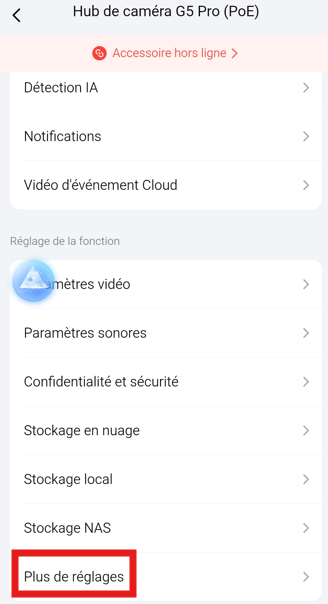
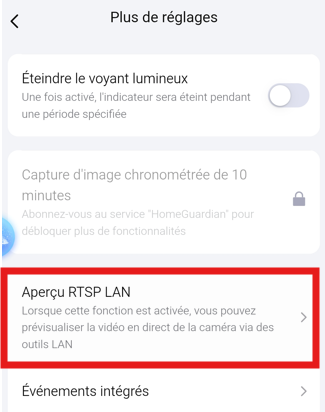
Cocher aperçu RTSP LAN.
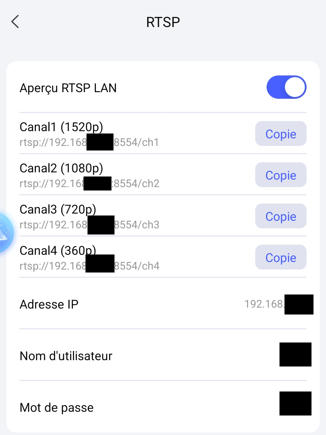
Cette option permet de connaitre les différents canaux RTSP disponibles.
Configuration des flux vidéo dans Frigate
Il est conseillé d’utiliser plusieurs flux, par exemple dans mon cas :
Flux | Résolution | Utilisation |
|---|---|---|
Ch1 | 1520p | Enregistrement |
Ch3 | 720p | Détection |
L’utilisation d’un flux basse résolution pour la détection réduit fortement la charge processeur.
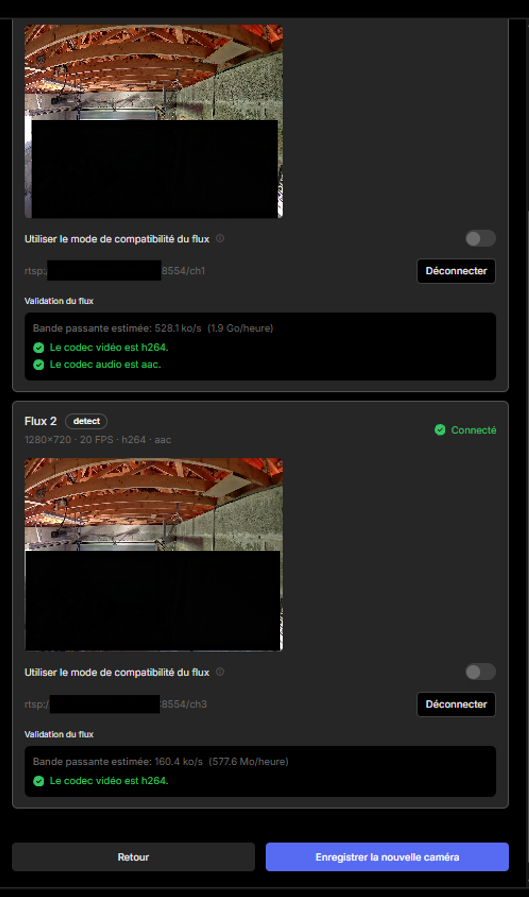
Dans Frigate, nous allons ajouter la caméra
L’adresse RTSP est de ce format :
rtsp://utilisateur :motdepasse@adresse_ip:port/channel
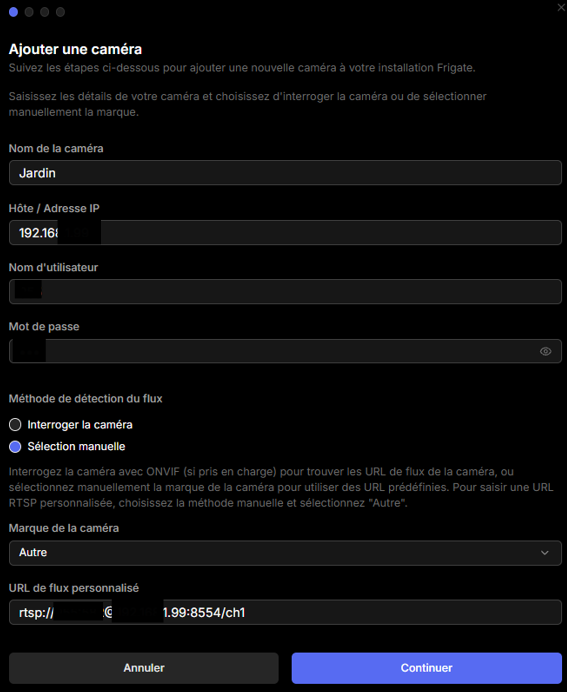
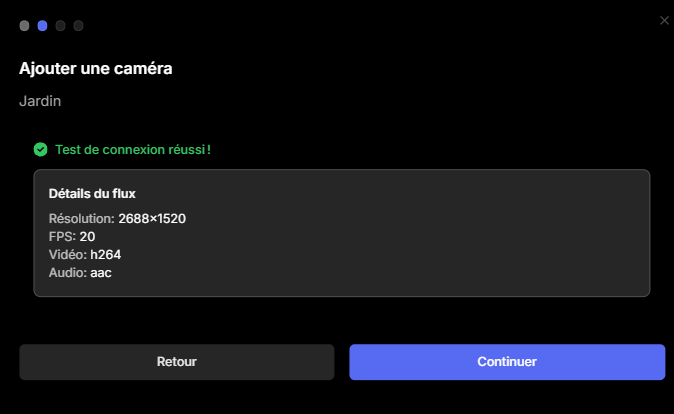
Frigate vous indiquera si la connexion à réussi ou échouer.
Nous allons ajouter un second flux pour la détection. Le ch1 (bonne qualité) sera utilisé pour l’enregistrement, et le ch2 sera dédié à la détection.
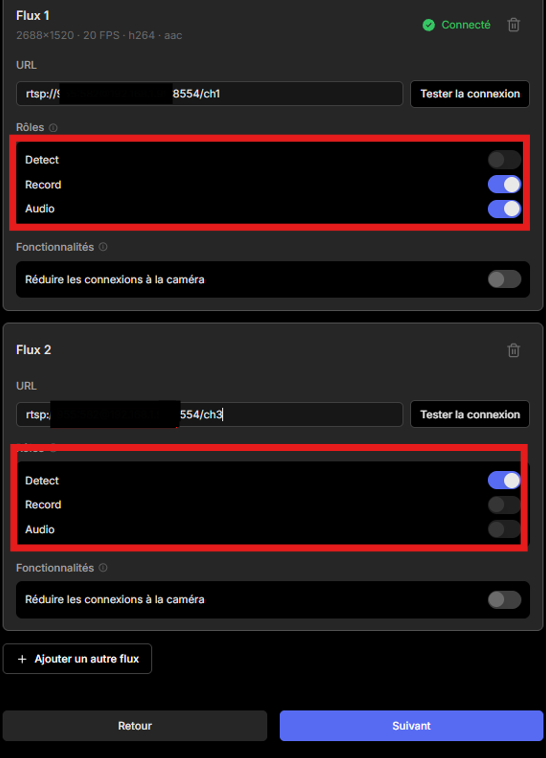
Encore une fois, Frigate vous indiquera si la connexion à réussi.
Activer les enregistrements vidéo
Par défaut, les enregistrements vidéo ne sont pas activés. Nous allons les activer directement depuis l’éditeur de configuration de Frigate.
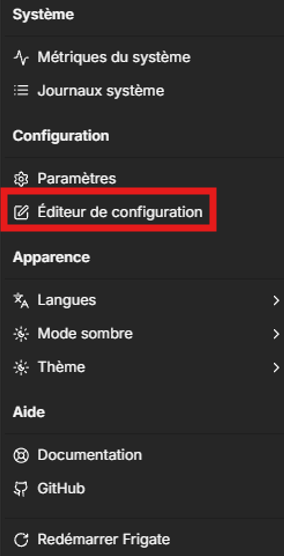
Nous allons ajouter ce bloc :
record:
    enabled: True
    motion:
      days: 3
    alerts:
      retain:
        days: 30
        mode: motion
    detections:
      retain:
        days: 30
        mode: motion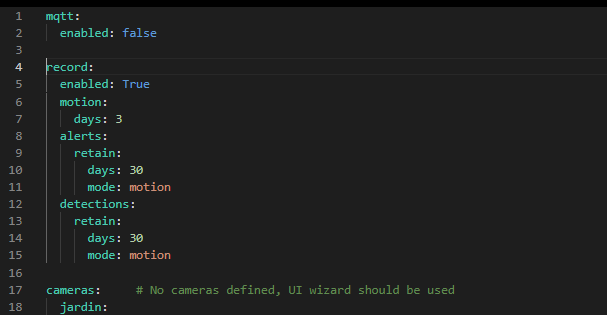
Cette configuration :
- Conserve les enregistrements pendant 3 jours
- Conserve les alertes pendant 30 jours
- Sauvegarde que les événements avec mouvement détecté
Elle permet également un stockage réduit : la vidéo n’est enregistrée que lorsqu’un mouvement est détecté.
Pour plus d’informations ou d’autres configurations : https://docs.frigate.video/configuration/record/
Conclusion
Cette installation permet de mettre en place une solution de vidéosurveillance locale, sans dépendance à un abonnement cloud. Nous avons vu comment intégrer la caméra Aqara Hub Pro G5 dans Frigate via le flux RTSP, ainsi que les premières étapes de configuration nécessaires.
Pour une installation limitée à une seule caméra, l’application Aqara Home reste une solution simple, complète et parfaitement adaptée à la plupart des usages.
En revanche, Frigate prend tout son intérêt dans des installations plus avancées, notamment lorsque plusieurs caméras sont utilisées, y compris de marques différentes. Il permet alors de centraliser la gestion de la vidéosurveillance, d’exploiter des fonctions avancées de détection et de conserver une maîtrise complète des données en local.