Vous utilisez Home Assistant dans une machine virtuelle ou sous une autre forme et vous souhaitez passer à une solution plus simple, dédiée et prête à l’emploi ? Dans ce tutoriel, nous allons voir comment migrer une installation Home Assistant existante vers un Home Assistant Green, tout en conservant les intégrations, automatisations, dashboards et, dans mon cas, l’installation Zigbee2MQTT.
Sommaire
Qu’est-ce que Home Assistant Green ?
Home Assistant Green est une box spécialement conçue pour faire fonctionner Home Assistant.
Contrairement à une installation sur un serveur Proxmox, un Raspberry Pi ou un mini-PC, il n’est pas nécessaire d’installer et de maintenir un hyperviseur ou un système d’exploitation supplémentaire : Home Assistant OS est déjà installé et la box est prête à être utilisée.
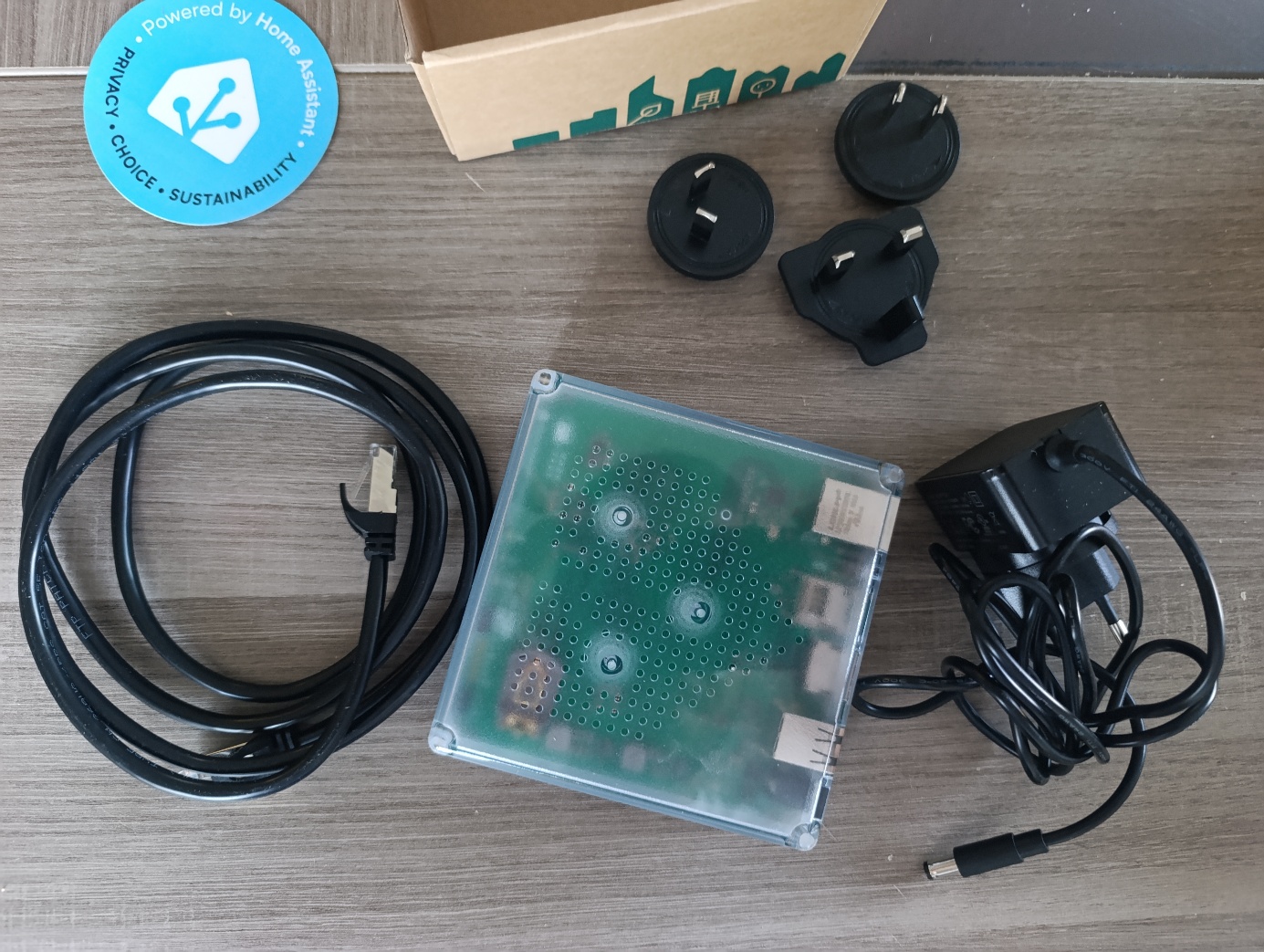
Elle embarque notamment :
- un processeur Rockchip RK3566 quad-core ARM Cortex-A55 à 1,8 GHz ;
- 4 Go de mémoire LPDDR4X ;
- 32 Go de stockage eMMC ;
- 2 ports USB 2.0 ;
- un port Ethernet Gigabit ;
- Home Assistant OS préinstallé.
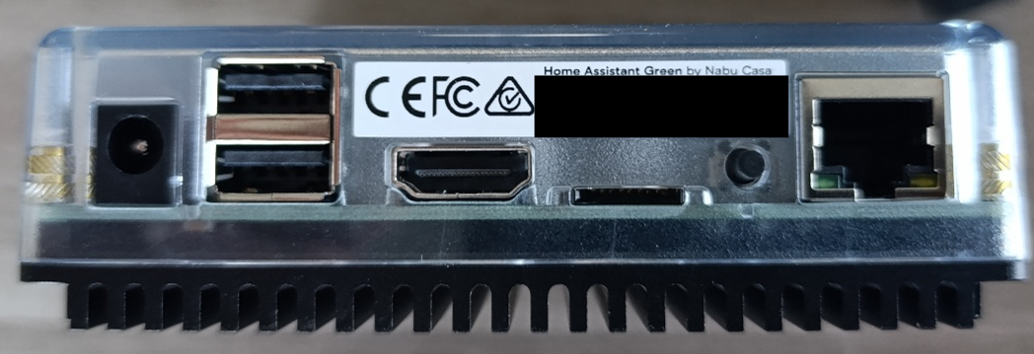
Le Green ne possède en revanche pas directement de contrôleur Zigbee ou Z-Wave intégré. Si, comme moi, vous utilisez un dongle Zigbee USB, il faudra simplement le déplacer de votre serveur actuel vers le Home Assistant Green.
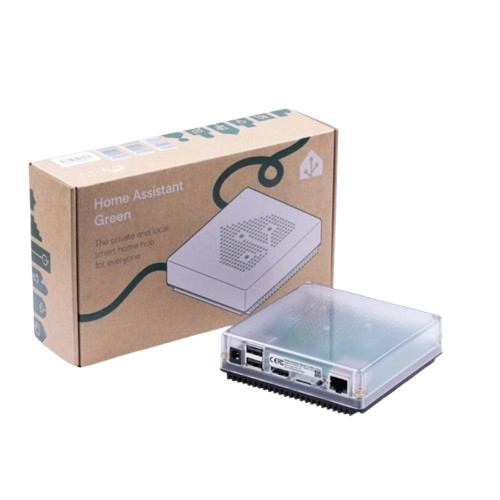
NABU CASA – Box domotique Home Assistant Green
Pourquoi quitter Proxmox pour Home Assistant Green ?
Proxmox est une excellente solution lorsqu’on souhaite héberger plusieurs machines virtuelles ou services sur un même serveur.
Dans mon cas, Home Assistant était toutefois devenu l’un des services les plus importants de mon installation domotique. N’ayant qu’un seul serveur proxmox et aucune haute disponibilité, je n’avais pas d’intérêt à conserver mon serveur allumé 24/24 à part pour Home Assistant (et donc consommé plus d’électricité).
J’ai donc souhaité le sortir de mon environnement Proxmox afin de lui dédier une machine.
Passons maintenant à la migration.
Étape 1 : réaliser une sauvegarde complète de Home Assistant
C’est évidemment l’étape la plus importante.
Avant de toucher à l’ancienne installation, nous allons créer une sauvegarde complète.
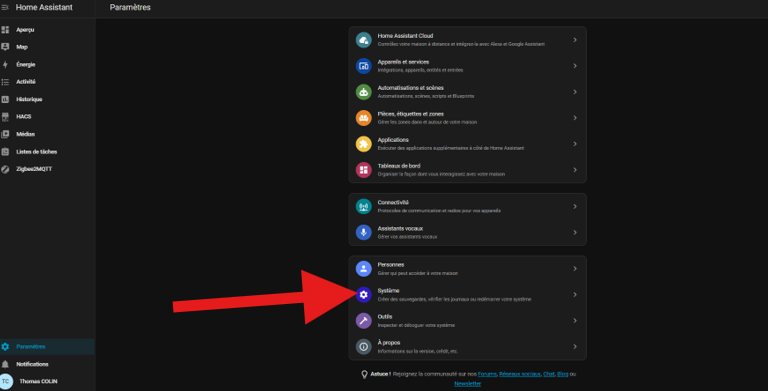
Dans Home Assistant, rendez-vous dans :
Paramètres → Système → Sauvegardes
Créez ensuite une nouvelle sauvegarde et sélectionnez l’ensemble des éléments nécessaires.
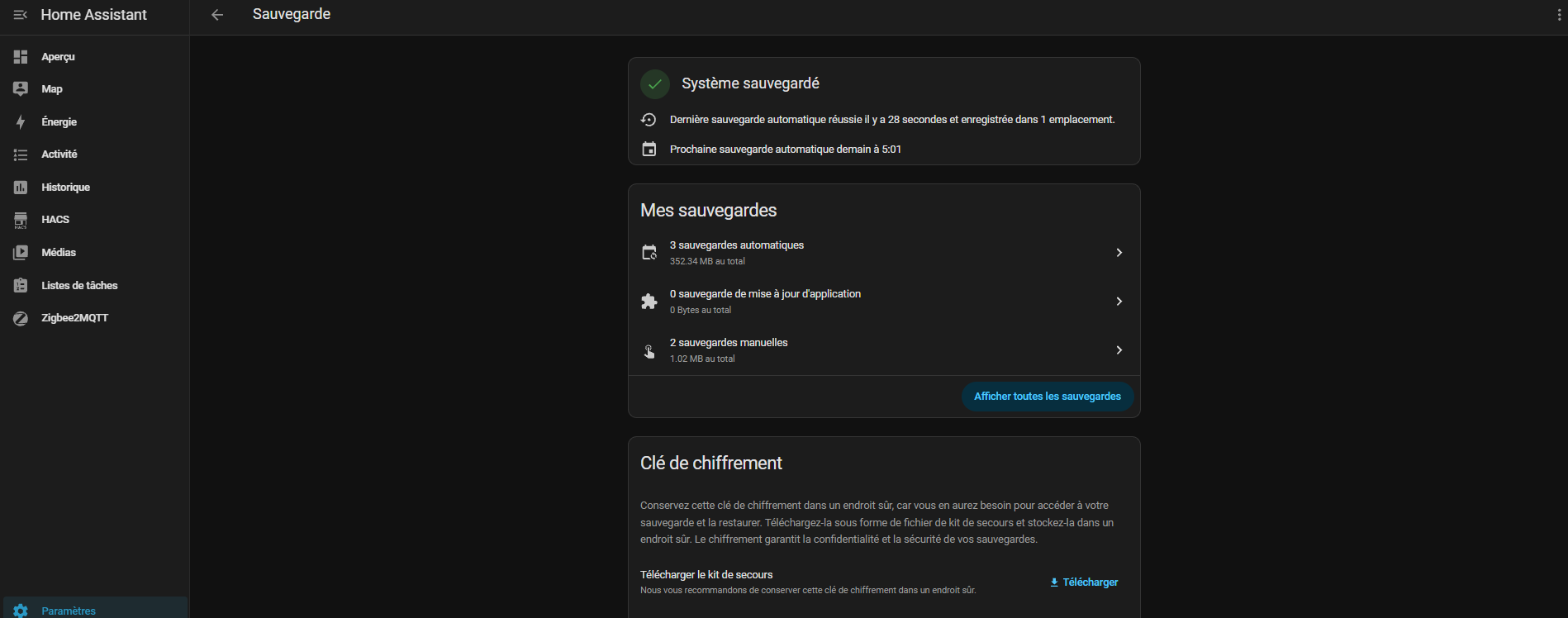
Une sauvegarde complète permet notamment de retrouver :
- les intégrations ;
- les appareils ;
- les entités ;
- les automatisations ;
- les scènes ;
- les tableaux de bord ;
- les utilisateurs ;
- les applications/modules complémentaires ;
- les paramètres de Home Assistant ;
- les données contenues dans les répertoires sauvegardés ;
- la configuration de Zigbee2MQTT si celui-ci est installé en tant qu’application Home Assistant.
Les sauvegardes Home Assistant sont stockées sous la forme d’une archive .tar.
Une fois la sauvegarde terminée, téléchargez-la sur votre ordinateur.
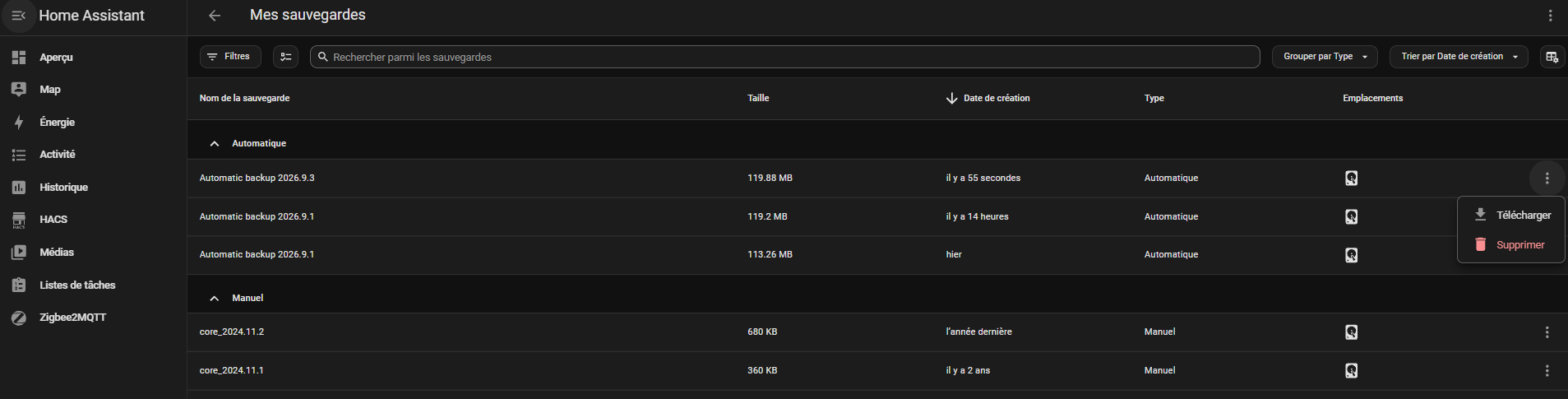
Je vous conseille vivement de ne pas laisser la seule copie de cette sauvegarde sur l’installation Home Assistant que nous sommes justement sur le point d’arrêter.
Étape 2 : vérifier les périphériques USB avant la migration
Dans mon installation, j’utilise un dongle USB Sonoff pour Zigbee2MQTT.
Lorsque nous allons débrancher ce dongle du serveur Proxmox pour le connecter au Home Assistant Green, Linux peut lui attribuer un chemin différent. Il est donc important de vérifier le chemin utilisé actuellement.
Dans Home Assistant, rendez-vous dans :
Paramètres → Applications → Zigbee2MQTT → Configuration
Puis ouvrez la configuration YAML.
Vous devriez retrouver une ligne indiquant le port série utilisé par Zigbee2MQTT, par exemple :

Ce qui nous intéresse ici est surtout le début du chemin :
/dev/serial/by-id/
Si votre configuration utilise ce type de chemin, c’est plutôt une bonne nouvelle.
Au lieu d’utiliser un nom générique comme /dev/ttyUSB0 le périphérique est identifié à partir de son identifiant matériel. Il y a donc de fortes chances que le chemin reste identique une fois le dongle connecté au Home Assistant Green.
Notez ou copiez malgré tout le chemin complet quelque part, nous le vérifierons après la restauration.
Étape 3 : arrêter l’ancien Home Assistant sous Proxmox
La sauvegarde est faite et le chemin du dongle Zigbee est enregistré.
Nous pouvons maintenant arrêter l’ancien Home Assistant.
Depuis Proxmox (ou autre), arrêtez proprement la machine virtuelle Home Assistant.
Je vous conseille également de désactiver l’option « Start at boot » afin d’éviter que l’ancienne instance Home Assistant ne redémarre automatiquement au prochain démarrage de votre serveur Proxmox.
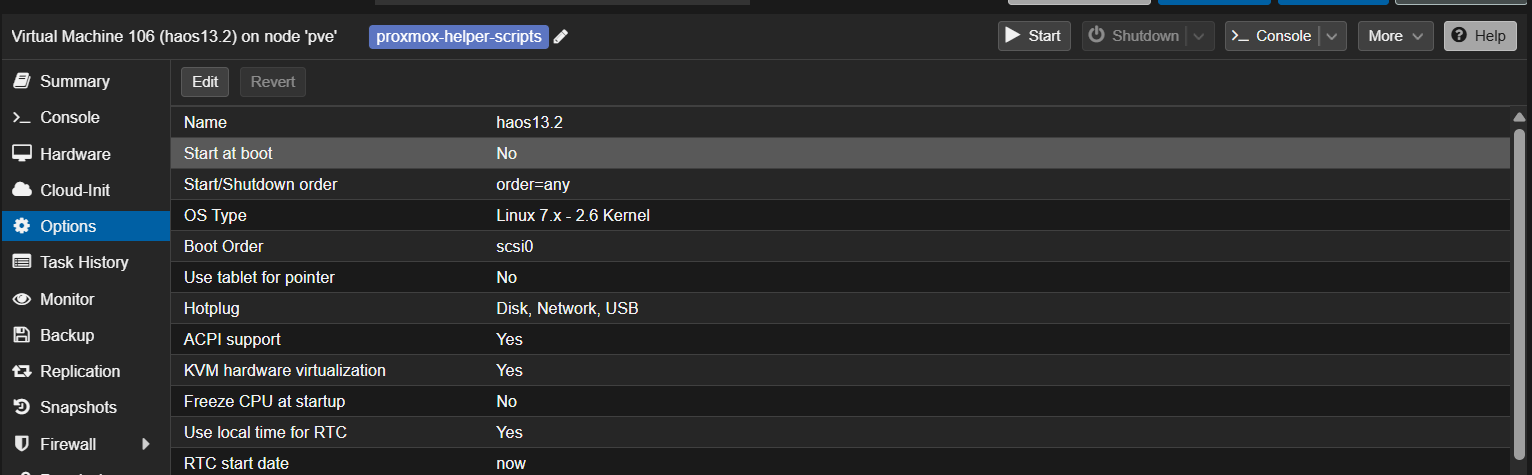
Ne supprimez surtout pas la VM pour le moment. Gardez votre ancienne machine virtuelle intacte pendant quelques jours.
En cas de problème lors de la migration, il suffira de :
- éteindre le Home Assistant Green ;
- reconnecter le dongle Zigbee au serveur Proxmox ;
- redémarrer l’ancienne VM.
Étape 4 : déplacer le dongle Zigbee vers le Home Assistant Green
Une fois l’ancienne VM complètement arrêtée, débranchez votre dongle Zigbee du serveur Proxmox.
Dans mon cas, il s’agit de mon dongle Sonoff.
Branchez-le ensuite directement sur l’un des ports USB du Home Assistant Green.
Nous pouvons maintenant démarrer le Green.
Étape 5 : trouver l’adresse IP du Home Assistant Green
Home Assistant Green est livré avec Home Assistant OS déjà installé. Il n’y a donc pas d’image système à télécharger ou de clé usb bootable à préparer.
Connectez simplement :
- le câble réseau Ethernet ;
- l’alimentation ;
- vos éventuels périphériques USB.
Après quelques instants, le Home Assistant Green doit obtenir automatiquement une adresse IP auprès du serveur DHCP de votre réseau (généralement votre box opérateur). Il faut maintenant retrouver cette adresse.
Le plus simple consiste à ouvrir l’interface d’administration de votre box Internet ou de votre routeur et à consulter la liste des équipements connectés.
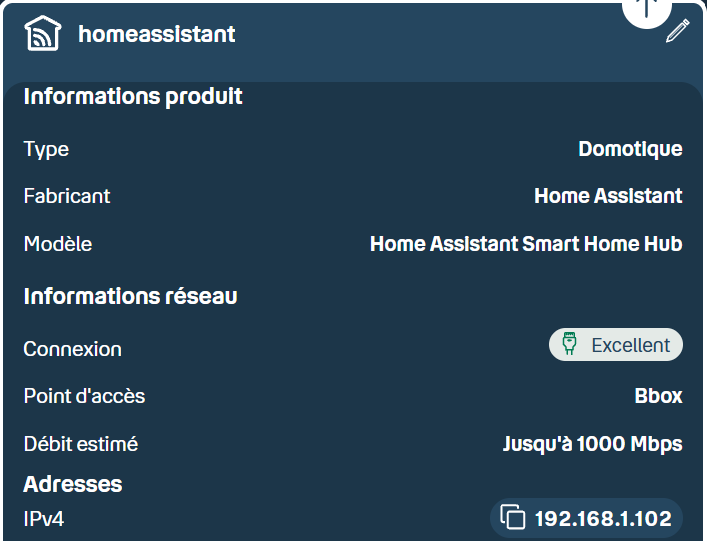
Dans mon cas, le Green a reçu 192.168.1.102
Vous pouvez alors ouvrir dans votre navigateur, dans mon cas : http://192.168.1.102:8123
Home Assistant devrait afficher son écran de bienvenue.
Étape 6 : conserver la même adresse IP que l’ancien Home Assistant
Cette étape n’est pas forcément obligatoire, mais je souhaitais que mon nouveau Home Assistant Green récupère exactement la même adresse IP que mon ancienne VM Home Assistant.
Pourquoi ?
Parce que plusieurs équipements et services de mon réseau communiquent déjà avec Home Assistant ou MQTT via cette adresse.
En conservant la même IP, on évite potentiellement de devoir modifier les configurations MQTT ou encore certaines intégrations utilisant explicitement l’adresse IP.
Personnellement, j’ai choisi d’effectuer une réservation DHCP directement depuis ma box Internet.
Le principe est d’associer l’adresse MAC du Home Assistant Green à l’adresse IP anciennement utilisée par Home Assistant.
Toutes les box Internet ne présentent pas cette fonction de la même manière.
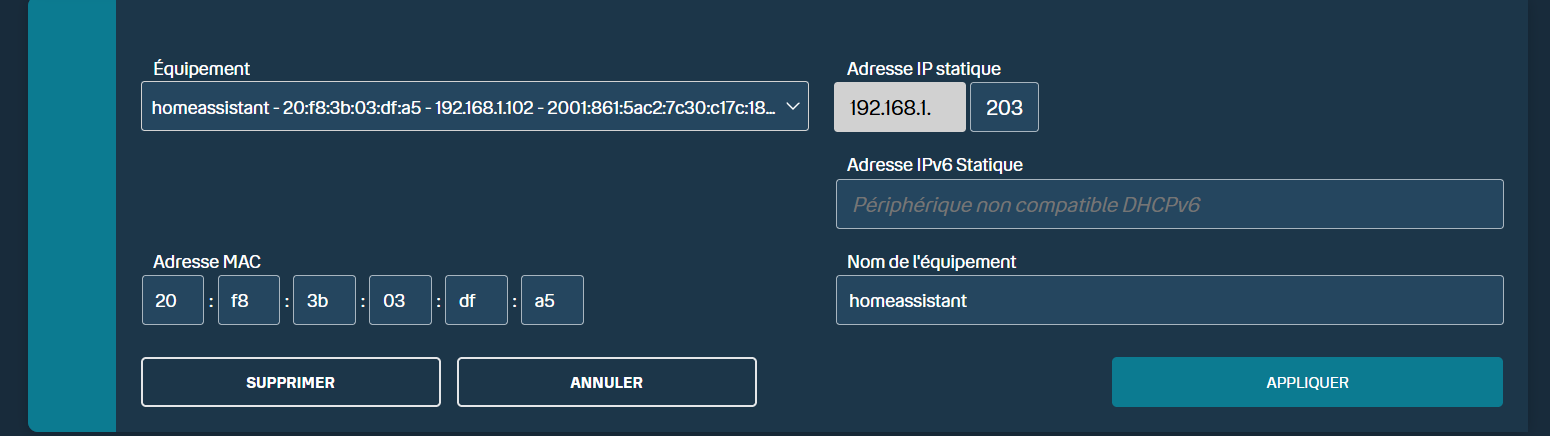
Après la modification, il peut être nécessaire de redémarrer le Green pour renouveler son bail DHCP.
Une fois cette étape effectuée, mon Home Assistant Green possède donc la même adresse IP que mon ancienne VM.
Étape 7 : restaurer la sauvegarde sur Home Assistant Green
Nous pouvons maintenant restaurer notre ancienne installation.
Lors de l’écran de bienvenue de Home Assistant, il est possible de choisir directement la restauration d’une sauvegarde existante. Home Assistant permet en effet d’utiliser une sauvegarde d’un ancien système pour migrer vers un nouveau matériel.
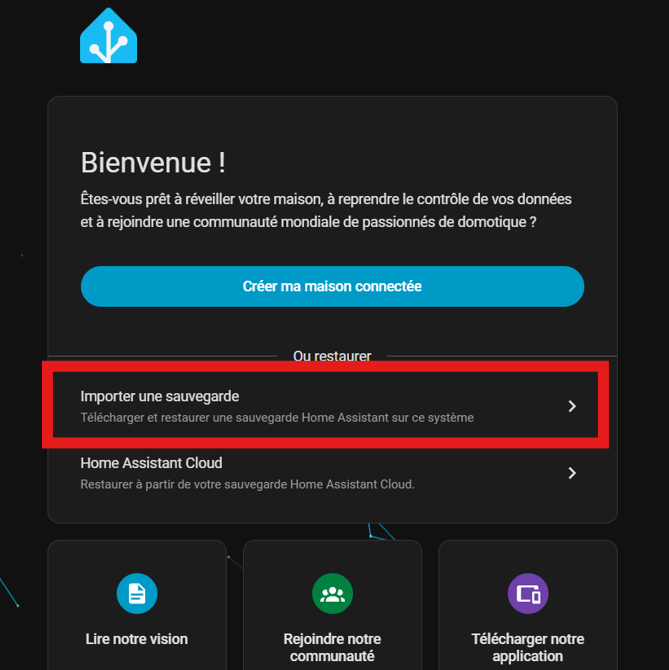
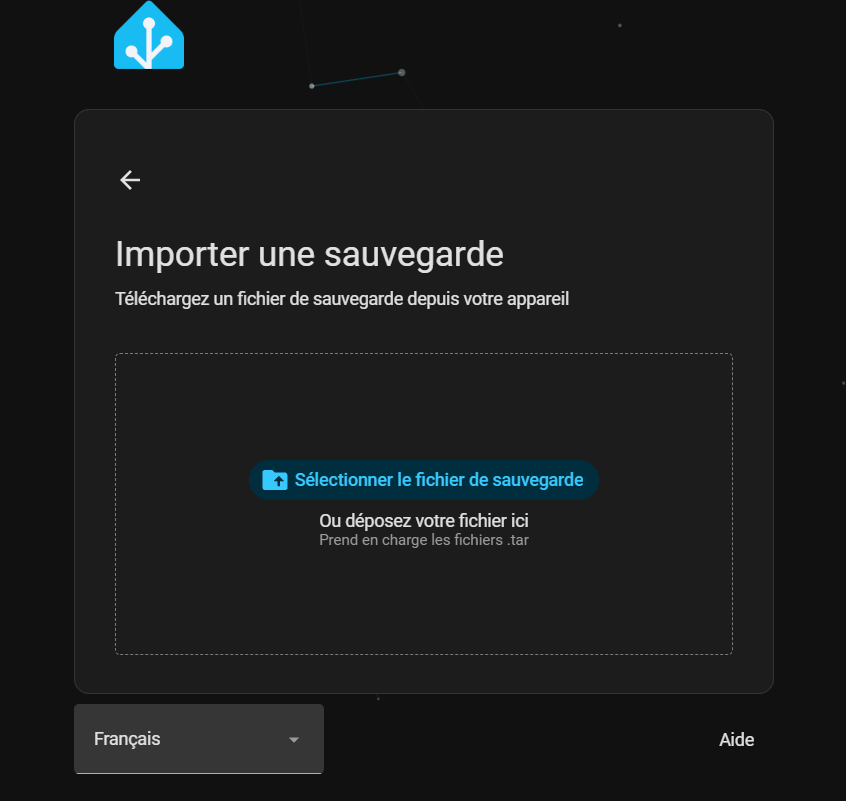
Sélectionnez ensuite le fichier xxxxxxxx.tar que nous avons téléchargé précédemment.
Vous pourrez ensuite sélectionner les éléments que vous souhaitez restaurer.
Pour une migration complète, sélectionnez l’ensemble de l’installation.
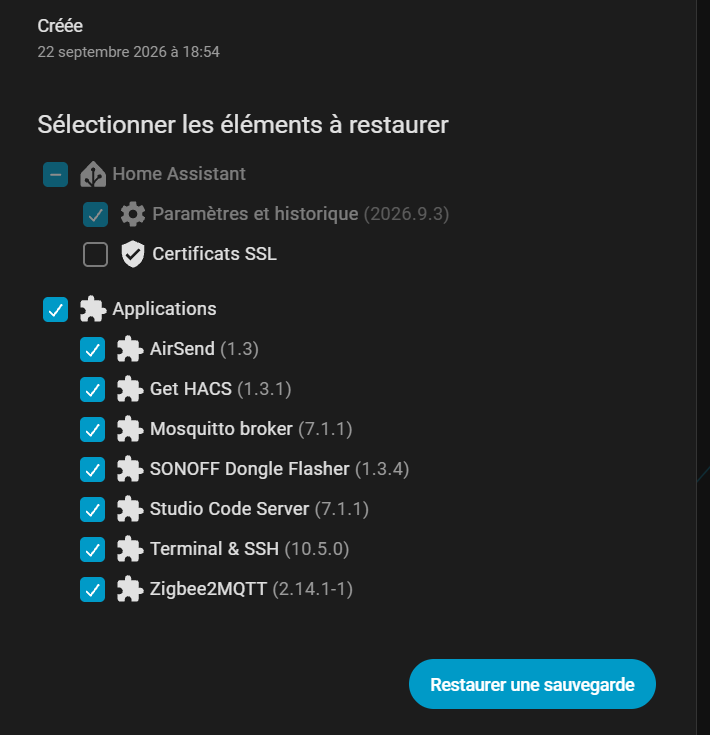
Lancez ensuite la restauration.
Cette opération peut prendre plusieurs minutes en fonction de la taille de votre installation.
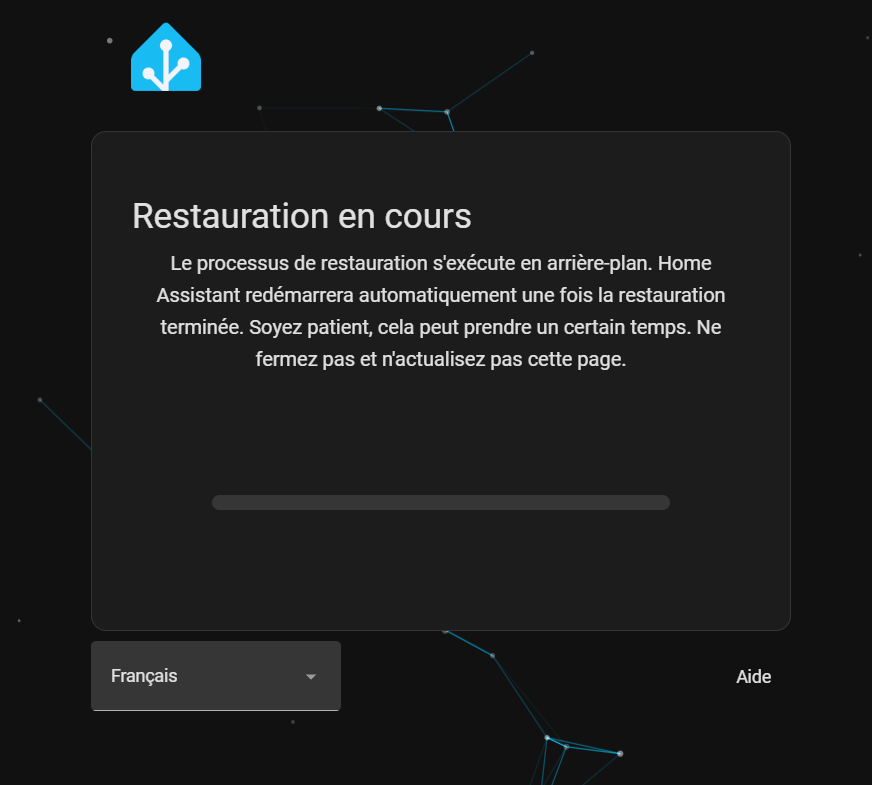
Une fois la restauration terminée, vous devriez retrouver votre écran de connexion habituel.
Utilisez les identifiants de votre ancienne installation Home Assistant.
Et normalement… vous retrouvez votre Home Assistant exactement comme avant.
Étape 8 : vérifier Zigbee2MQTT et le dongle USB
Il reste toutefois une vérification particulièrement importante dans notre cas : le dongle Sonoff.
Retournez dans :
Paramètres → Applications → Zigbee2MQTT → Configuration
et vérifiez le chemin du port série.
 Comparez-le avec celui que nous avions noté avant la migration.
Dans mon cas : /dev/serial/by-id/… est exactement le même.
Je n’ai donc aucune modification à effectuer.
Zigbee2MQTT peut reprendre le contrôle du même dongle et le réseau Zigbee existant est conservé.
Si, en revanche, le chemin a changé, il faudra modifier manuellement le paramètre port afin d’indiquer le nouveau chemin du périphérique.
Conclusion
La migration de Home Assistant depuis une machine virtuelle Proxmox (ou autre installation) vers Home Assistant Green est finalement assez simple grâce au système de sauvegarde et de restauration de Home Assistant.
Dans mon cas, les trois points réellement importants ont été :
- réaliser et télécharger une sauvegarde complète avant toute manipulation ;
- vérifier le chemin du dongle Zigbee avant de le déplacer ;
- conserver la même adresse IP afin d’éviter de modifier mes équipements et services existants.
Vous pouvez désormais profiter de votre nouvelle installation Home Assistant !